
Docker 基础
一、Docker 是什么
Docker 一般用于快速部署服务,把应用及其运行环境打包成镜像,在任何装有 Docker 的机器上一键启动。
参考链接:https://docs.docker.com/get-started/overview/
1. 核心架构
dockerd:服务端(守护进程)docker:客户端,通过命令行与 dockerd 交互registry:镜像仓库,可以理解为存放“模板机”的公共仓库,全球任何人都可以去拉取
2. 镜像与容器
常见镜像仓库:Docker Hub(hub.docker.com),以及阿里云、华为云、腾讯云等各自提供的镜像仓库。
二、Docker 环境搭建
1. 基于包的方式安装(以 Ubuntu 为例)
参考链接:https://docs.docker.com/engine/install/ubuntu/
某些网络环境下直接访问官方源较慢,可能需要配置代理或使用国内镜像源。
2. 二进制方式部署
# 1. 下载软件包(下载不了时,可先在 Windows 下载再传到 Linux)
wget https://download.docker.com/linux/static/stable/x86_64/docker-27.0.3.tgz
# 备用下载方式
wget http://<下载服务器>/softwares/docker-27.0.3.tgz
# 2. 解压
tar xf docker-27.0.3.tgz
# 3. 把可执行文件拷贝到 PATH 目录
cp docker/* /usr/bin/
# 4. 启动 Docker
dockerd
# 5. 查看版本
docker versiondocker version 示例输出:
Client:
Version: 27.0.3
API version: 1.46
Go version: go1.21.11
OS/Arch: linux/amd64
Server: Docker Engine - Community
Engine:
Version: 27.0.3
containerd:
Version: v1.7.18
runc:
Version: 1.1.13
docker-init:
Version: 0.19.03. 卸载二进制方式安装的 Docker
# 1. 停止服务
pkill dockerd
# 停止后再执行 docker 命令会提示:
# Cannot connect to the Docker daemon at unix:///var/run/docker.sock.
# Is the docker daemon running?
# 2. 卸载相关程序
for i in `ls docker`; do rm -f /usr/bin/$i; done
# 3. 验证
docker
# Command 'docker' not found4. 基于脚本部署或卸载
# 1. 下载脚本包
wget http://<下载服务器>/softwares/autoinstall-docker-docker-compose.tar.gz
# 2. 解压
tar xf autoinstall-docker-docker-compose.tar.gz
# 3. 安装
./install-docker.sh i
# 4. 查看版本
docker version
# 5. 卸载
./install-docker.sh r三、镜像仓库、镜像与容器的关系
1. 查看本地镜像列表
docker image ls
# REPOSITORY   TAG       IMAGE ID   CREATED   SIZE
2. 从远程仓库拉取镜像
# 相当于从远程仓库下载“模板机”
docker pull example/games:v0.6
# 也可以从第三方仓库(如阿里云)拉取
docker pull registry.cn-hangzhou.aliyuncs.com/example/apps:v1提示:如果官方仓库网络不通,可以改用国内第三方镜像仓库。
拉取成功后查看:
docker image ls
# REPOSITORY                                           TAG    IMAGE ID        CREATED        SIZE
# registry.cn-hangzhou.aliyuncs.com/example/apps       v1     f28fd43be4ad   6 months ago   23MB
镜像列表字段说明:
3. 启动容器
# 基于下载的“模板机”启动“虚拟机”
docker run -d -p 88:80 registry.cn-hangzhou.aliyuncs.com/example/apps:v1
参数说明:
-d:后台运行容器-p:端口映射,格式为“宿主机端口:容器端口”
4. 查看正在运行的容器
docker container ls
docker container ps
docker ps
示例输出:
CONTAINER ID   IMAGE                                             COMMAND                  PORTS                             NAMES
da705f9b0715   registry.cn-hangzhou.aliyuncs.com/example/apps:v1 "/docker-entrypoint.…"   0.0.0.0:88->80/tcp              nostalgic_galois
容器列表字段说明:
5. 本地没有镜像时自动拉取
使用 docker run 时,如果本地没有对应镜像,会自动去远程仓库拉取;如果远程仓库也没有,则拉取失败。
docker run -d -p 99:80 registry.cn-hangzhou.aliyuncs.com/example/apps:v2
# Unable to find image '...' locally
# v2: Pulling from example/apps
# Status: Downloaded newer image ...
6. 访问测试与总结
http://10.0.0.102:88/
http://10.0.0.102:99/
总结:
docker run时本地有镜像则直接启动容器;本地没有镜像时自动去远程仓库拉取,远程仓库也没有则拉取失败。
四、Docker 端口映射原理
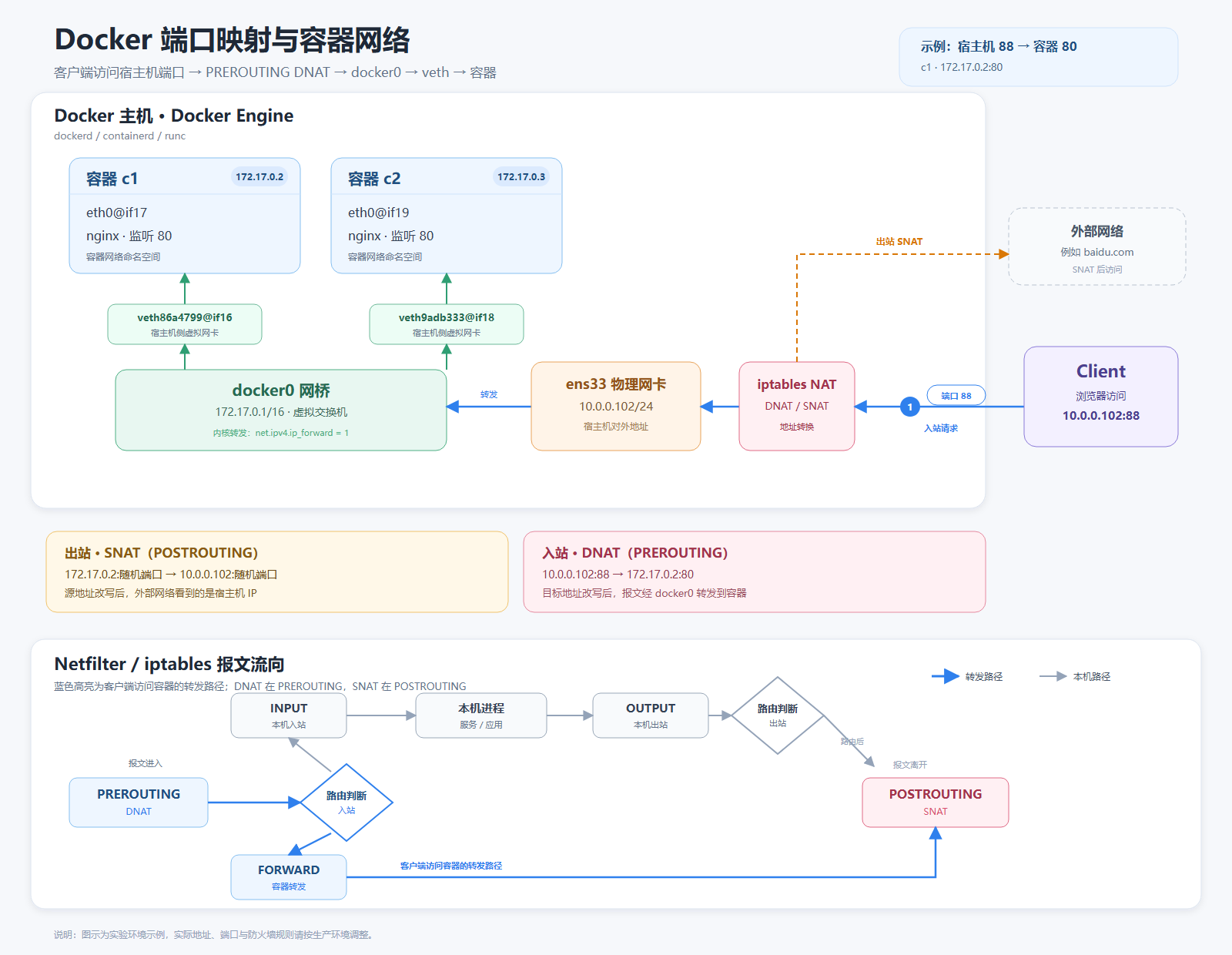
图中以宿主机
88端口映射到容器c1的80端口为例:客户端请求先到达ens33,在PREROUTING链完成 DNAT,再经docker0和veth转发到容器;容器访问外网时,在POSTROUTING链完成 SNAT。
1. 初始环境
查看宿主机网卡:
ifconfig关键信息:
docker0: inet 172.17.0.1  netmask 255.255.0.0
ens33:   inet 10.0.0.102 netmask 255.255.255.0
2. 创建两个容器
docker run -d -p 81:80 --name c1 registry.cn-hangzhou.aliyuncs.com/example/apps:v1
docker run -d -p 82:80 --name c2 registry.cn-hangzhou.aliyuncs.com/example/apps:v2--name:指定容器名称。
3. 再次查看网卡
创建容器后,宿主机上会多出 veth 虚拟网卡(成对出现,一头在容器、一头在宿主机 docker0 网桥)。
ifconfig
ip a
4. 查看容器内部 IP
docker exec c1 ip a   # c1 的 eth0 为 172.17.0.2
docker exec c2 ip a   # c2 的 eth0 为 172.17.0.3
5. 查看 docker0 网桥上的虚拟网卡
apt install bridge-utils
brctl show docker0
6. 通过 iptables 查看地址转换
iptables -t nat -vnL关键规则是 DOCKER 链里的 DNAT:把宿主机端口转发到对应容器的端口,例如:
DNAT  tcp  dpt:81 to:172.17.0.2:80
DNAT  tcp  dpt:82 to:172.17.0.3:80
7. 内核转发参数
sysctl -q net.ipv4.ip_forward
# net.ipv4.ip_forward = 0
sysctl -w net.ipv4.ip_forward=1说明:
net.ipv4.ip_forward = 0时,容器无法访问外网(docker0 的报文不能转发给宿主机网卡);该参数为 0 不影响同节点容器之间的通信。
常见错误
错误一:宿主机端口被占用
Bind for 0.0.0.0:81 failed: port is already allocated.解决:更换宿主机端口映射。
错误二:容器名称重复
Conflict. The container name "/c3" is already in use by container ...解决:更换或重命名容器。
错误三:未启用内核转发
WARNING: IPv4 forwarding is disabled. Networking will not work.解决:sysctl -w net.ipv4.ip_forward=1。
五、容器的查看与删除
1. 查看运行中的容器
docker ps
docker container ps
docker container ls
2. 查看所有容器(含未运行)
docker ps -a
docker container ps -a
docker container ls -a
3. 只查看容器 ID
docker container ls -a -q4. 删除未运行的容器
docker container rm c35. 强制删除运行中的容器
docker container rm -f c16. 删除所有容器
docker container rm -f `docker ps -qa`六、在正在运行的容器中执行命令
1. 执行单条命令
docker exec c1 ifconfig
docker exec c1 cat /etc/shells
2. 进入容器 shell
docker exec -it c1 sh注意:执行命令时要确保容器内有该命令,否则会报错,例如:
OCI runtime exec failed: exec: "bash": executable file not found in $PATH七、镜像的本地迁移与打标签
1. 导入镜像
wget http://<下载服务器>/games-v0.6.tar.gz
docker load -i games-v0.6.tar.gz
docker image ls
2. 运行验证
docker run -d -p 85:80 example/games:v0.6访问测试页面:
http://game01.example.com:85/如需用域名访问,可在 hosts 文件中添加解析:
10.0.0.102 game01.example.com
10.0.0.102 game02.example.com
...
3. 导出镜像
docker save -o games-v0.6.tar.gz example/games:v0.6
docker save example/games:v0.6 > games-v0.6.tar.gz
一次性导出所有镜像:
docker save `docker image ls | awk 'NR>1{print $1":"$2}'` > all-images.tar.gz4. 导入镜像的两种方式
# 方式一
docker load -i all-images.tar.gz
# 方式二
docker image load < all-images.tar.gz5. 批量删除镜像
docker image rm `docker image ls -q`
docker rmi `docker image ls -q`
6. 给镜像打标签
docker tag example/games:v0.6 demo:v1
docker image ls
八、Docker 容器常用命令
1. 修改容器名称
docker container rename <旧名称> <新名称>
docker container rename compassionate_lichterman c2
2. 查看容器日志
docker container logs -f c1          # 实时查看
docker container logs -f --since 20m c1   # 查看最近 20 分钟
docker container logs -f --until 20m c1   # 查看 20 分钟之前
--since与--until一般不同时使用。
3. 查看最近一个容器
docker ps -l4. 宿主机与容器之间拷贝数据
# 容器 -> 宿主机
docker container cp c1:/docker-entrypoint.sh /root/
# 宿主机 -> 容器
docker cp install-docker.sh c1:/九、容器传递环境变量
docker run -d --name c1 -e SCHOOL=demo -e CLASS=class01 registry.cn-hangzhou.aliyuncs.com/example/apps:v1
docker exec c1 env
# SCHOOL=demo
# CLASS=class01十、常用服务部署
1. Tomcat
docker run -d -p 8080:8080 registry.cn-hangzhou.aliyuncs.com/example/tomcat:9.0.87-jdk17访问测试:
http://10.0.0.102:8080/myapp/2. MySQL
# 1. 拉取镜像(网络受限时可先下载 tar 包再导入)
docker pull mysql:8.3.0-oracle
docker load -i mysql-8.3.0.tar.gz
# 2. 启动
docker run --name mysql-server -e MYSQL_ROOT_PASSWORD=root123456 -d mysql:8.3.0-oracle
# 3. 连接数据库
docker exec -it mysql-server mysql -proot123456连接后查看:
SHOW DATABASES;指定数据库、用户和密码启动:
docker run --name mysql-server02 \
  -e MYSQL_ALLOW_EMPTY_PASSWORD=yes \
  -e MYSQL_DATABASE=myapp \
  -e MYSQL_USER=appuser \
  -e MYSQL_PASSWORD=123456 \
  -d mysql:8.3.0-oracle
验证:
docker exec -it mysql-server02 mysql批量启动多个数据库实例:
for i in `seq 20`; do
  docker run --name mysql-server-${i} \
    -e MYSQL_ALLOW_EMPTY_PASSWORD=yes \
    -e MYSQL_DATABASE=myapp \
    -e MYSQL_USER=appuser \
    -e MYSQL_PASSWORD=123456 \
    -d mysql:8.3.0-oracle
done
多实例对外暴露不同端口:
docker run -d --name mysql-server01 -e MYSQL_ROOT_PASSWORD=root123456 -p 13306:3306 mysql:8.3.0-oracle
docker run -d --name mysql-server02 -e MYSQL_ROOT_PASSWORD=root123456 -p 13307:3306 mysql:8.3.0-oracle
docker run -d --name mysql-server03 -e MYSQL_ROOT_PASSWORD=root123456 -p 13308:3306 mysql:8.3.0-oracle
3. WordPress
# 1. 导入镜像
docker load -i wordpress.tar.gz

# 2. 启动数据库
docker run --name mysql-server02 \
  -e MYSQL_ALLOW_EMPTY_PASSWORD=yes \
  -e MYSQL_DATABASE=wordpress \
  -e MYSQL_USER=appuser \
  -e MYSQL_PASSWORD=123456 \
  -d -p 13306:3306 mysql:8.3.0-oracle

# 3. 部署 WordPress
docker run -d --name wp \
  -e WORDPRESS_DB_HOST=10.0.0.102:13306 \
  -e WORDPRESS_DB_USER=appuser \
  -e WORDPRESS_DB_PASSWORD=123456 \
  -e WORDPRESS_DB_NAME=wordpress \
  -p 80:80 wordpress
访问 WebUI:
http://10.0.0.101/4. ElasticSearch
# 部署单节点
docker run -d --name es01 -p 9200:9200 \
  -e "discovery.type=single-node" \
  docker.elastic.co/elasticsearch/elasticsearch:8.14.3

# 重置 elastic 用户密码
docker exec -it es01 /usr/share/elasticsearch/bin/elasticsearch-reset-password -u elastic
# 新密码:<自动生成的密码,以你环境输出为准>
5. Kibana
Kibana 与 ES 需在同一台 Docker 主机上操作。
# 1. 部署
docker run -d --name kibana -p 5601:5601 docker.elastic.co/kibana/kibana:8.14.3

# 2. 在 ES 节点生成 Kibana 的 enrollment token
docker exec -it es01 /usr/share/elasticsearch/bin/elasticsearch-create-enrollment-token -s kibana
# <生成的一次性 token,以你环境输出为准>

# 3. 在 Kibana 服务器生成验证码
docker exec kibana /usr/share/kibana/bin/kibana-verification-code
# Your verification code is: <你的验证码>
把 token 与验证码粘贴到 Kibana 的 WebUI(http://10.0.0.101:5601/)即可完成配置。
容器管理命令速查
查看
docker container ls | docker container ps | docker ps
  -q   只显示容器 ID
  -a   显示所有容器(含未运行)
  -l   显示最近创建的容器
运行
docker container run | docker run
  -d        后台运行
  -i        交互模式
  -t        分配伪终端
  --name    指定容器名称
  -e        设置环境变量
  -p        端口映射
其它相关操作
docker container cp | docker cp       拷贝文件
docker container rm | docker rm       删除容器(-f 强制)
docker container logs | docker logs   查看日志(-f / --since / --until)
docker container exec | docker exec   进入容器执行命令(-i / -t)