openstack单点一体化部署

部署介绍
手工安装组件众多,十分麻烦。
利用Red Hat推出的openstack部署项目RDO的Packstack安装一个环境。
部署环境
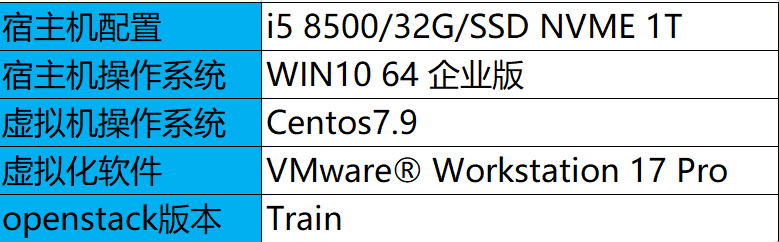
一体化部署
前期准备
系统最小化安装
主机名
hostnamectl set-hostname allinone
网络
命令 / 配置示例
cat <<EOF>/etc/sysconfig/network-scripts/ifcfg-ens33
TYPE=Ethernet
BOOTPROTO=static
DEFROUTE=yes
IPV6INIT=no
NAME=ens33
DEVICE=ens33
ONBOOT=yes
IPADDR=192.168.2.250
PREFIX=24
GATEWAY=192.168.2.2
DNS1=192.168.2.2
EOF
systemctl restart network
yum install -y net-tools
配置解析
命令 / 配置示例
cat <<EOF>> /etc/hosts
192.168.2.250 allinone
EOF
更改语言编码(如果安装了非英语版本需要设置)
命令 / 配置示例
cat <<EOF> /etc/environment
LANG=en_US.utf-8
LC_ALL=en_US.utf-8
EOF
配置时区
ln -sf /usr/share/zoneinfo/Asia/Shanghai /etc/localtime
设置时间同步
yum install -y chrony
vi /etc/chrony.conf
server ntp.aliyun.com iburst
server ntp1.aliyun.com iburst
local stratum 10
命令 / 配置示例
systemctl enable chronyd.service
systemctl start chronyd.service
启用NTP 同步
命令 / 配置示例
timedatectl set-ntp yes
timedatectl status
验证
chronyc sources
设置资源参数
命令 / 配置示例
cat <<EOF>> /etc/sysctl.conf
##default 1
net.ipv4.tcp_syncookies = 1
##default 0
net.ipv4.tcp_tw_reuse = 1
##default 0
net.ipv4.tcp_tw_recycle= 1
##default 60
net.ipv4.tcp_fin_timeout = 30
##default 256
net.ipv4.tcp_max_syn_backlog = 4096
##default 32768 60999
net.ipv4.ip_local_port_range= 1024 65535
##default
net.core.somaxconn = 32768
EOF
sysctl -p
命令 / 配置示例
cat <<EOF>> /etc/security/limits.conf
*             hard     nofile        655360
*             soft     nofile        655360
*             hard     noproc        655360
*             soft     noproc        655360
*             hard     core          655360
*             soft     core          655360
EOF
句柄数
sed -i 's/4096/umlimited/g' /etc/security/limits.d/20-nproc.conf
开启CPU嵌套虚拟化
查看
cat /sys/module/kvm_intel/parameters/nested
- 如果是N表示未开启
如果没这个目录文件,则表示该主机没有开启虚拟化。
设置
命令 / 配置示例
cat <<EOF> /etc/modprobe.d/kvm-nested.conf
options kvm_intel nested=1 ept=0 unrestricted_guest=0
EOF

关闭防火墙
命令 / 配置示例
systemctl disable firewalld.service
systemctl stop firewalld.service
关闭网络管理器
命令 / 配置示例
systemctl stop NetworkManager
systemctl disable NetworkManager
关闭selinux
命令 / 配置示例
sed -i 's/SELINUX=enforcing/SELINUX=disabled/g' /etc/selinux/config
setenforce 0
安装
安装wget
yum install -y wget
设置yum源
获取centos7yum源
cd /etc/yum.repos.d &&mkdir -p backup && mv *.repo  backup
wget -O /etc/yum.repos.d/CentOS-Base.repo http://mirrors.aliyun.com/repo/Centos-7.repo
配置T版yum源
命令 / 配置示例
cat <<EOF>/etc/yum.repos.d/CentOS-openstack-train.repo
[centos-openstack-train]
name=CentOS-7 - openstack-train
baseurl=https://mirrors.aliyun.com/centos/7/cloud/x86_64/openstack-train/
gpgcheck=1
enabled=1
gpgkey=file:///etc/pki/rpm-gpg/RPM-GPG-KEY-CentOS-SIG-Cloud
exclude=sip,PyQt4
EOF
重新生成缓存
yum clean all && yum makecache
安装T版本软件库
yum install -y centos-release-openstack-train
安装packstack
yum install -y openstack-packstack
更新软件包
yum -y update
一键部署
packstack --allinone
Finalizing                                           [ DONE ]
**** Installation completed successfully ******
Additional information:
* Parameter CONFIG_NEUTRON_L2_AGENT: You have chosen OVN Neutron backend. Note that this backend does not support the VPNaaS or FWaaS services. Geneve will be used as the encapsulation method for tenant networks
* A new answerfile was created in: /root/packstack-answers-20230625-210647.txt
* Time synchronization installation was skipped. Please note that unsynchronized time on server instances might be problem for some openstack components.
* File /root/keystonerc_admin has been created on openstack client host 192.168.2.250. To use the command line tools you need to source the file.
* To access the openstack Dashboard browse to http://192.168.2.250/dashboard .
Please, find your login credentials stored in the keystonerc_admin in your home directory.
* The installation log file is available at: /var/tmp/packstack/20230625-210646-zCaMCF/openstack-setup.log
* The generated manifests are available at: /var/tmp/packstack/20230625-210646-zCaMCF/manifests
You have new mail in /var/spool/mail/root
配置
执行文件
source keystonerc_admin
测试是否有admin
openstack user list
查看admin密码
cat keystonerc_admin
export OS_PASSWORD='35292e4c7abc476f'
访问
http://192.168.2.250/dashboard/
admin root123
环境测试
Dashboard操作界面
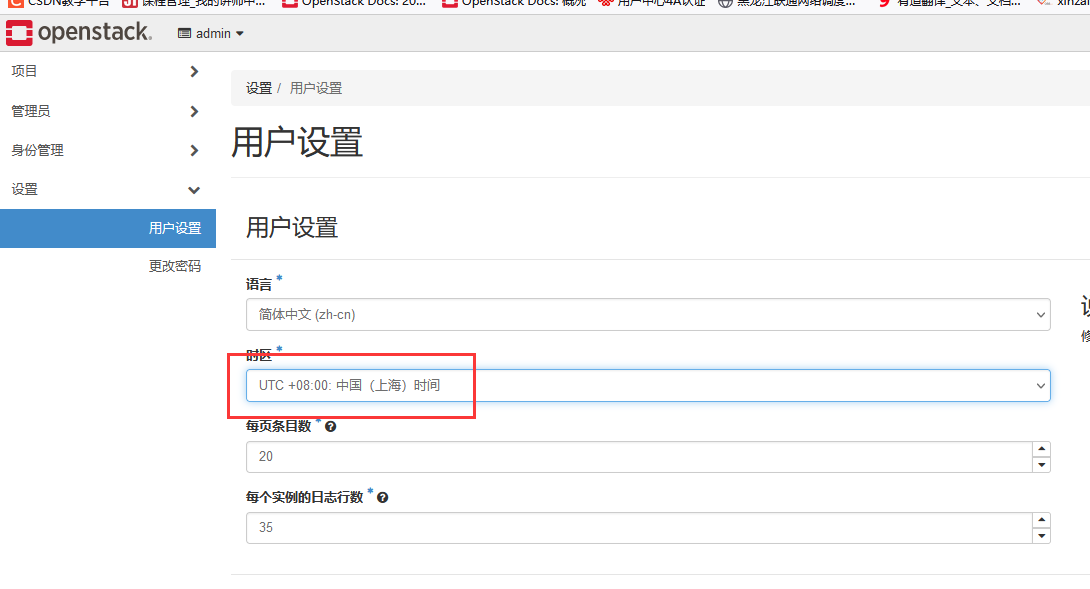
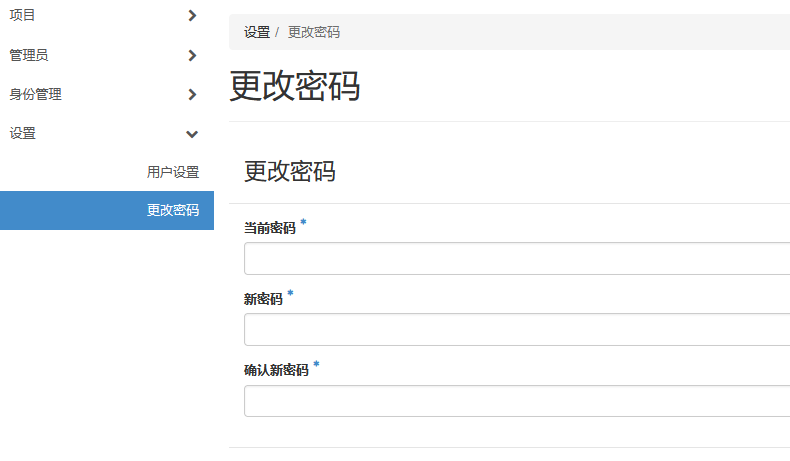
用户设置
- 修改时区
- 更改密码
项目
计算

- 最常用
- 实例指的是虚拟机
卷

网络

对象存储

管理员

执行的系统级管理任务,对整个openstack系统资源进行管控,只有云管理员才有的权限。
身份管理

虚拟机实例(demo)
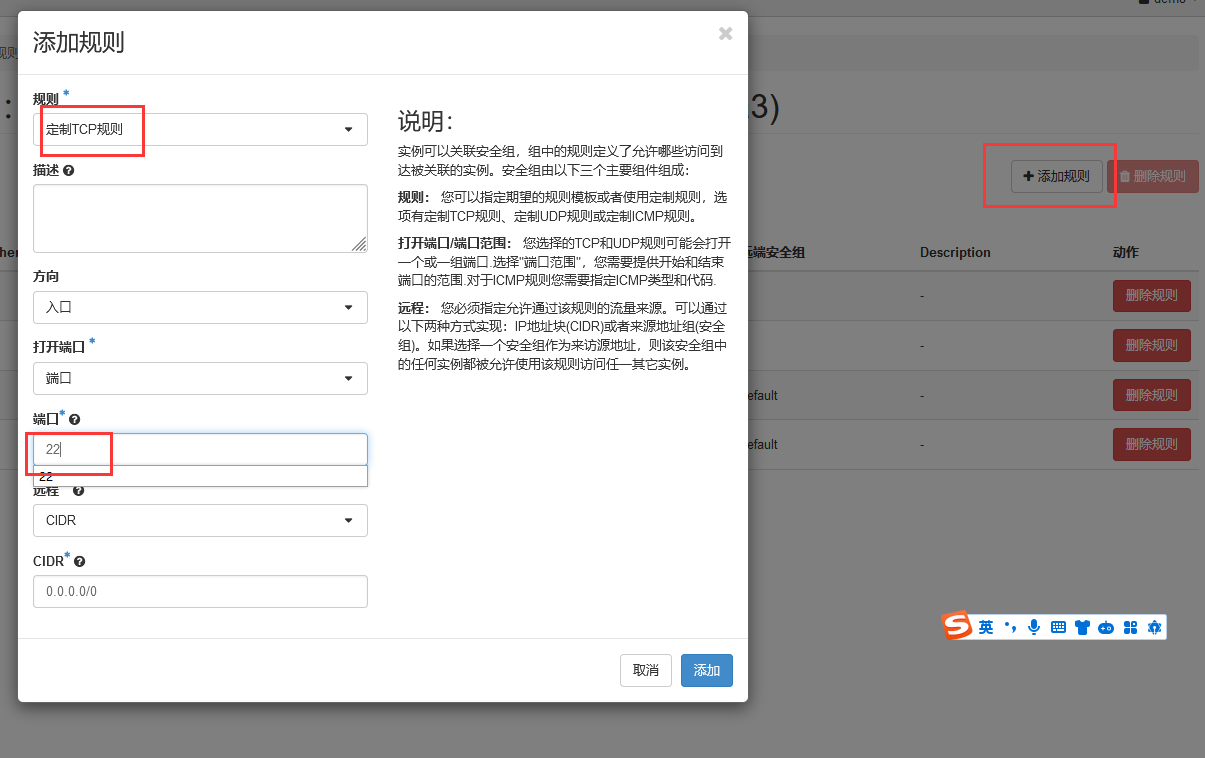
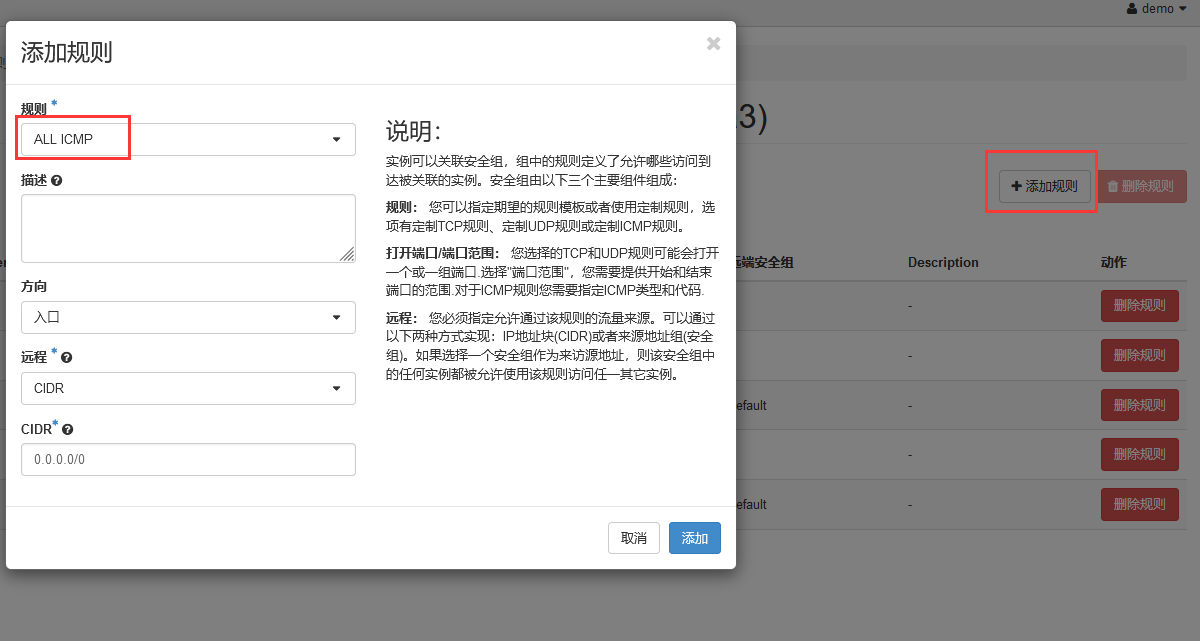
安全组(demo)
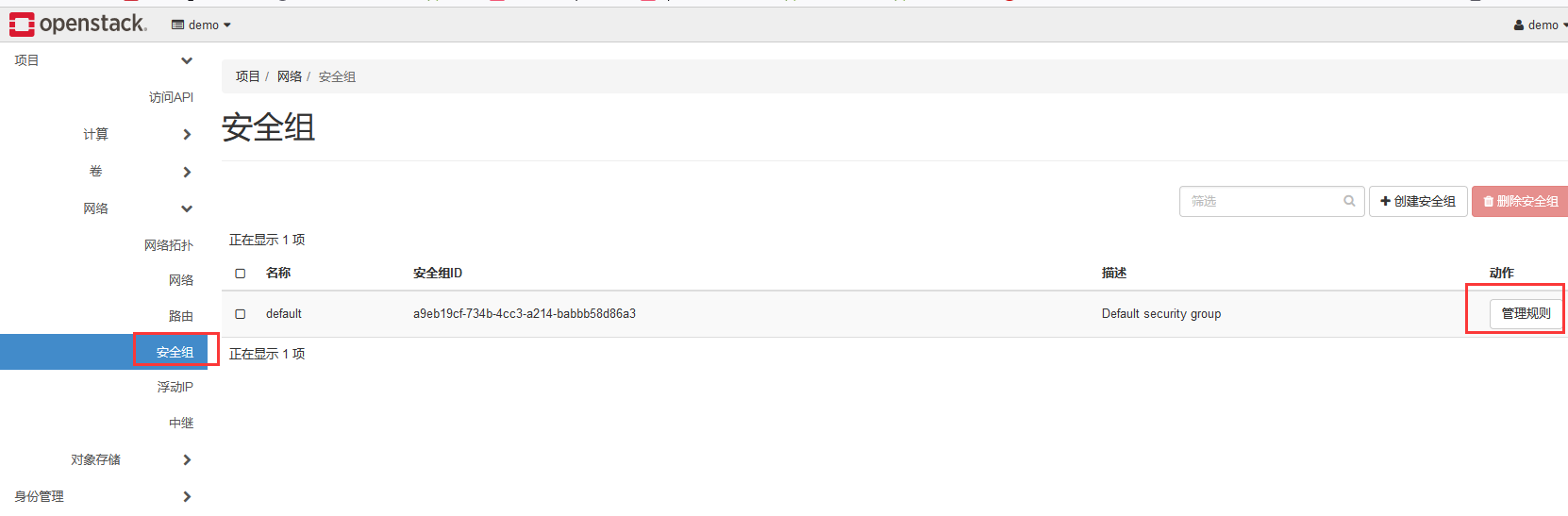
ssh
ping
创建密钥对(demo用户登录)
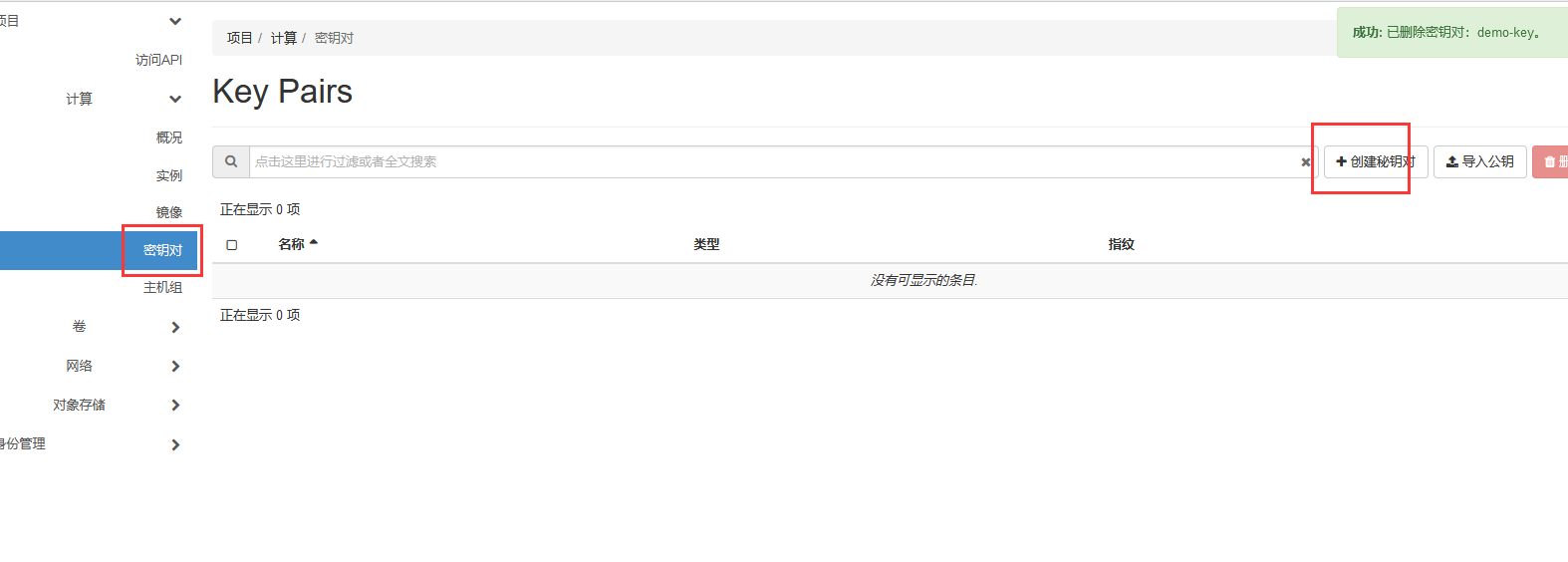
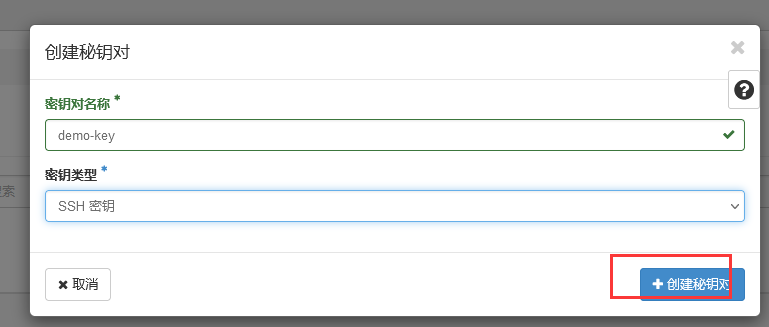
创建后会自动下载私钥.pem文件
将秘钥上传到一体化主机
- /root/.ssh
chmod 700 ~/.ssh/demo-key.pem
添加镜像
cirros
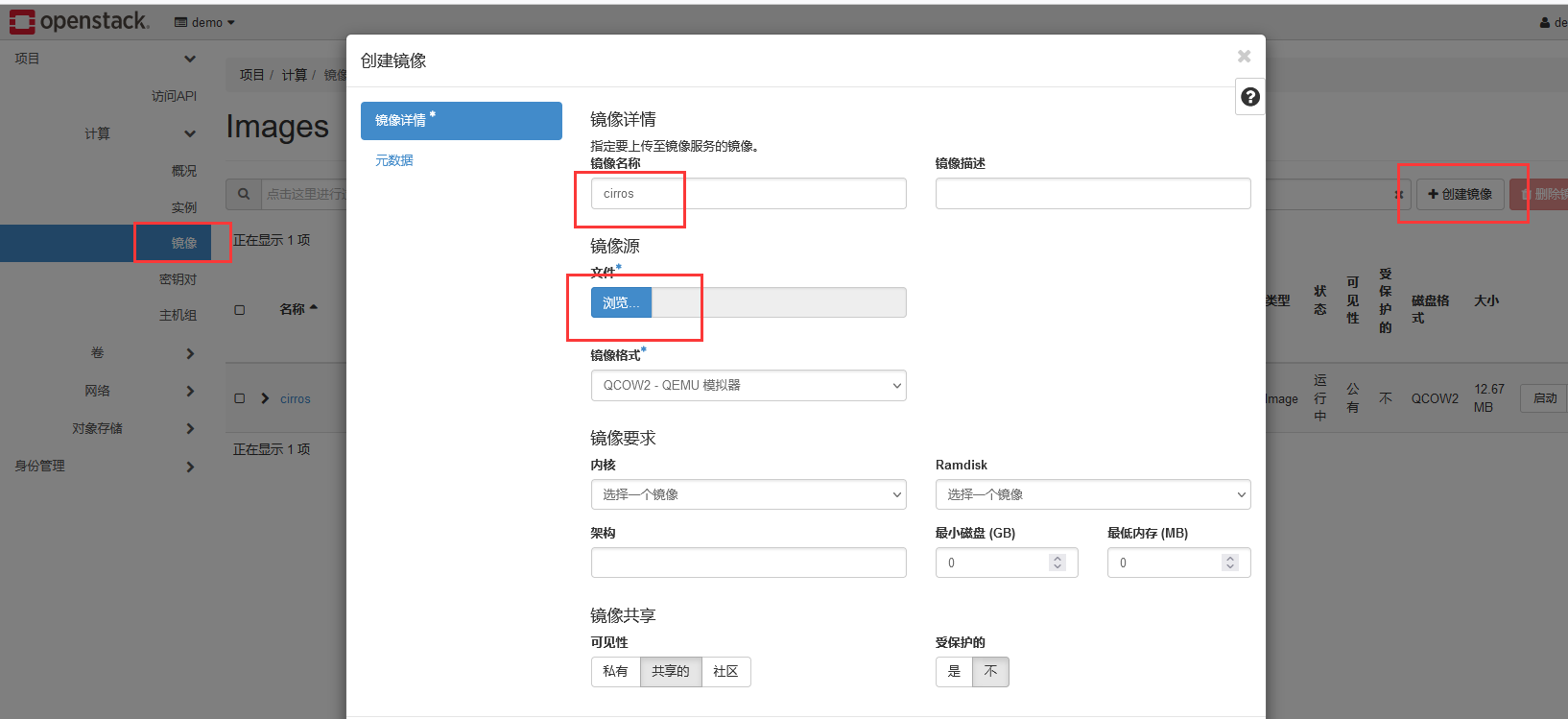
之前默认的cirros不好使,需要用admin用户登录后删除,再重新上传一个。
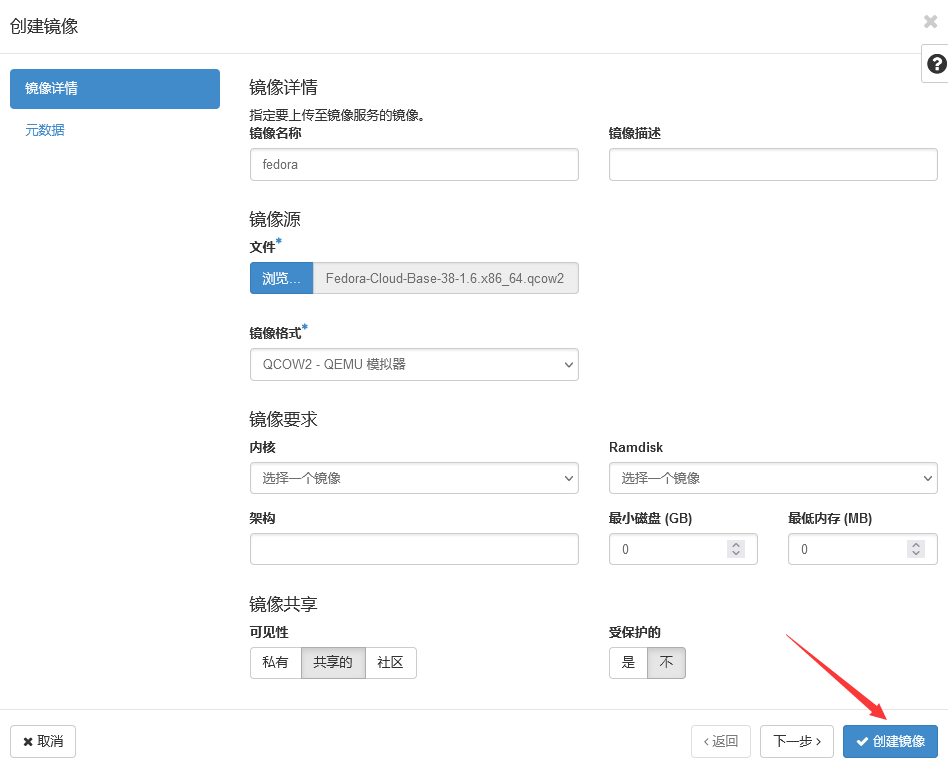
fedora
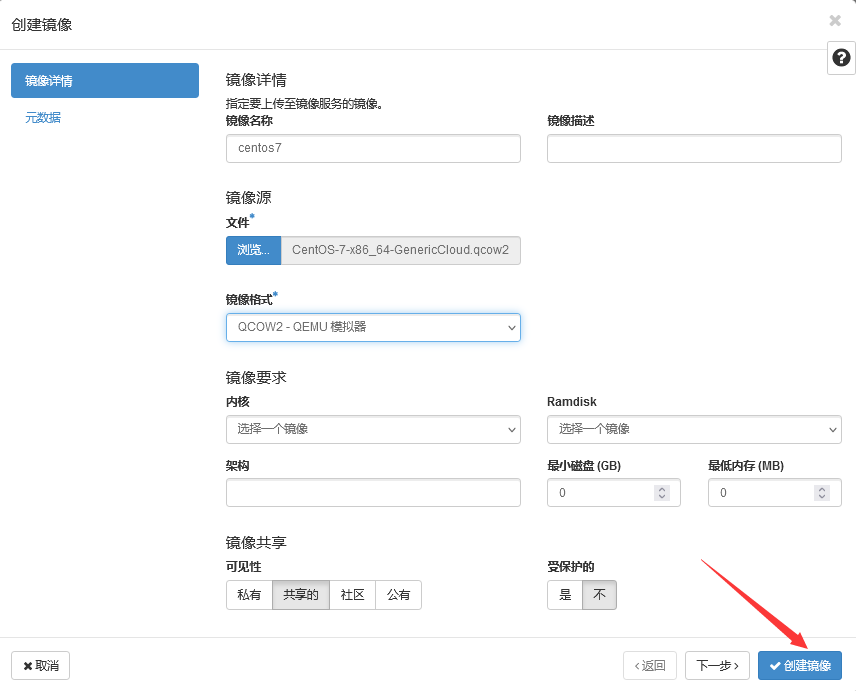
centos7
创建实例
01-从镜像列表中创建实例
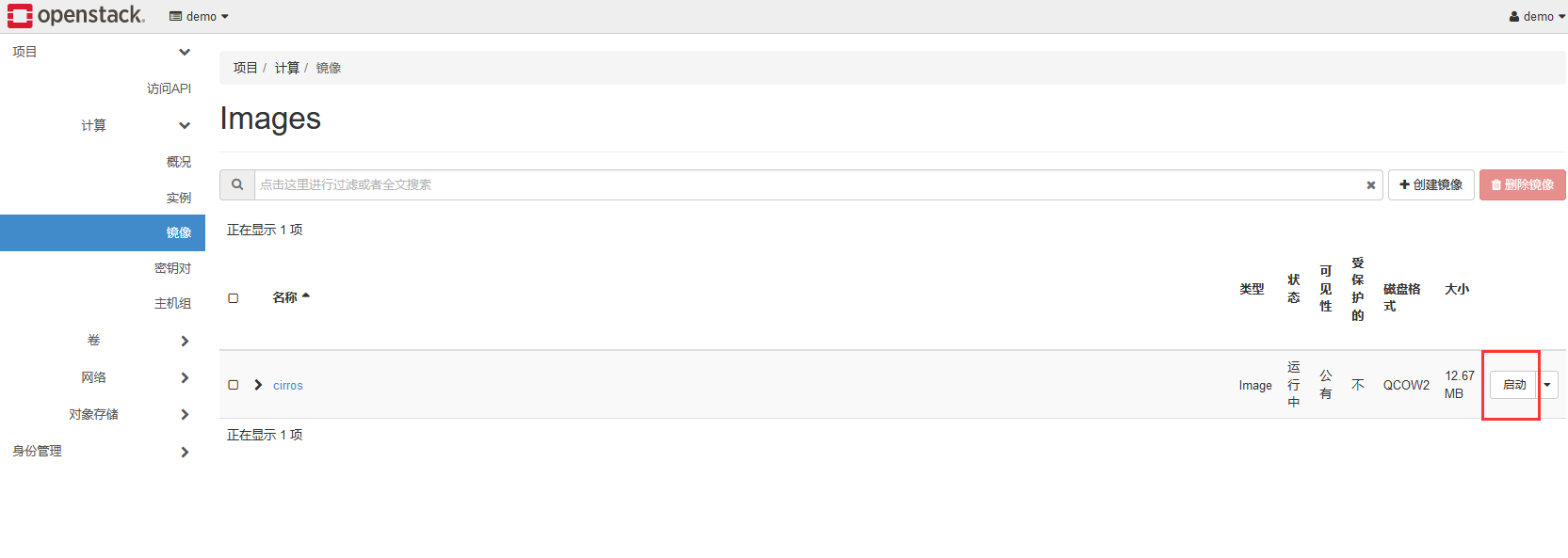
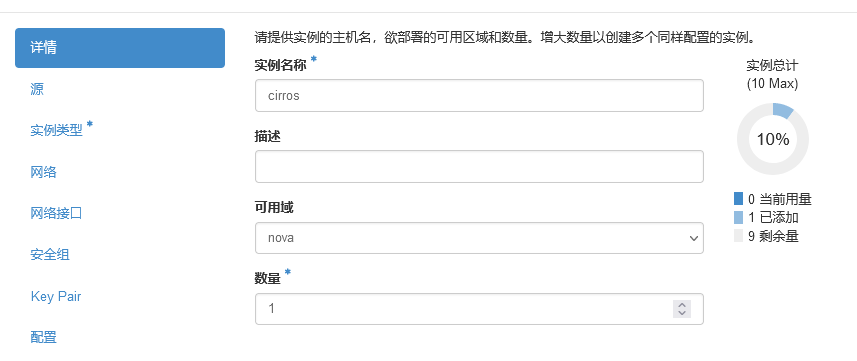
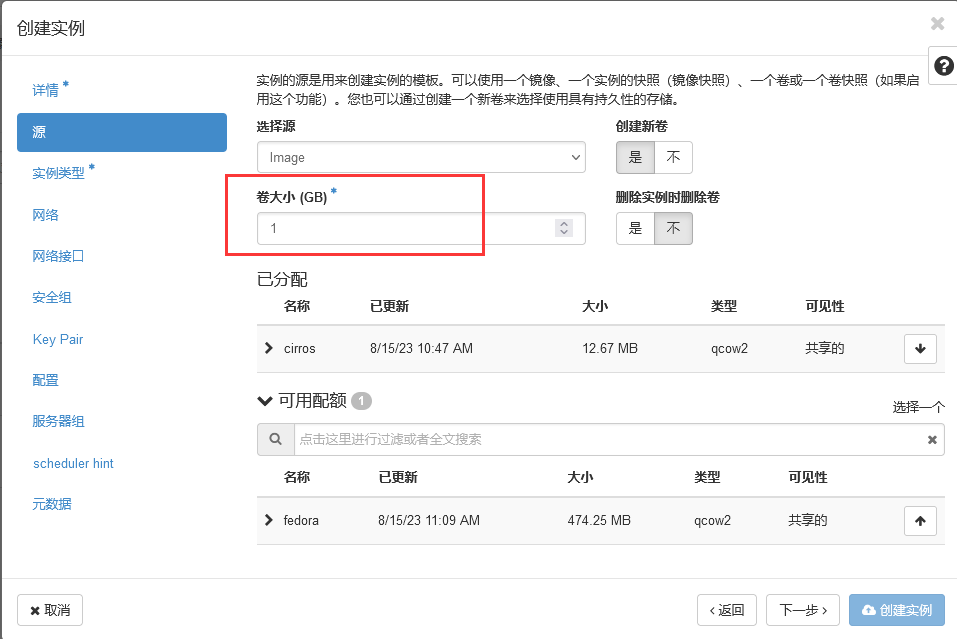
需要根据镜像的大小进行调整。
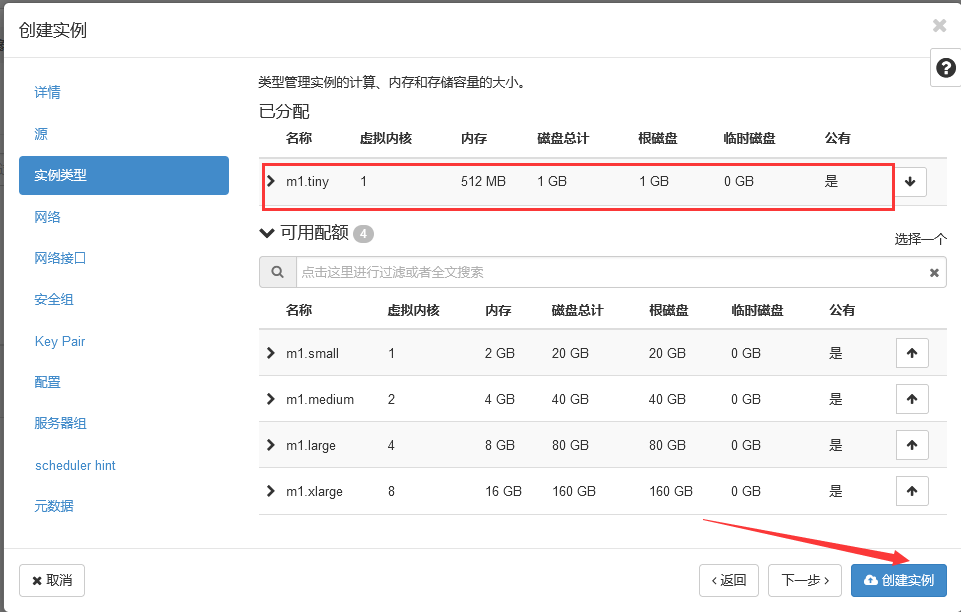
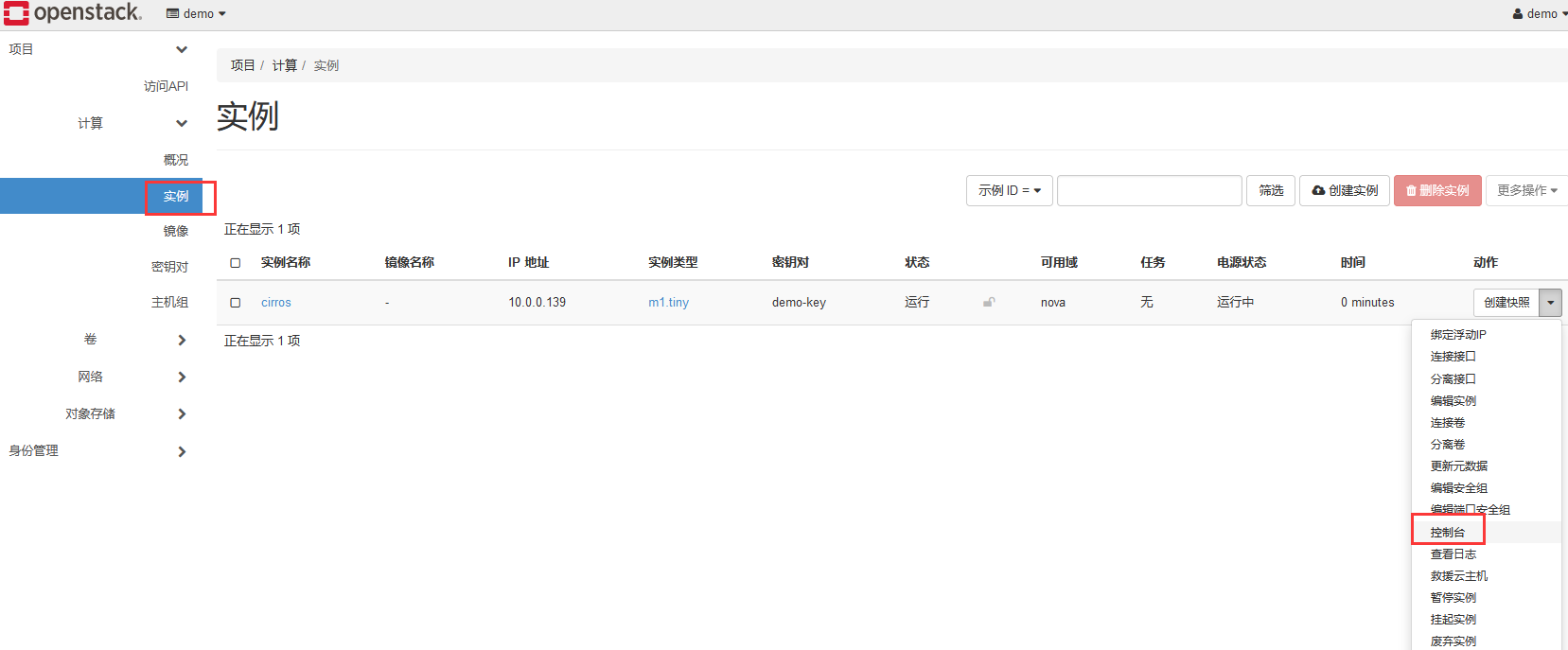
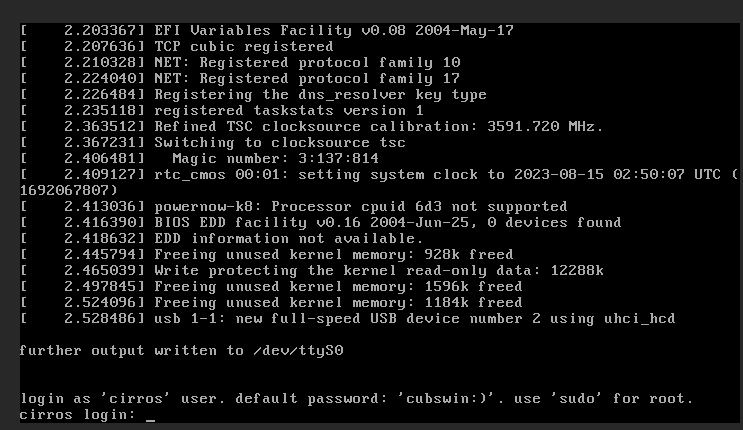
用户名/密码
cirros/cubswin:)
获取实例URL
加载环境变量
. keystonerc_demo
获取
nova get-vnc-console cirros-VM novnc
02-从实例列表中创建实例
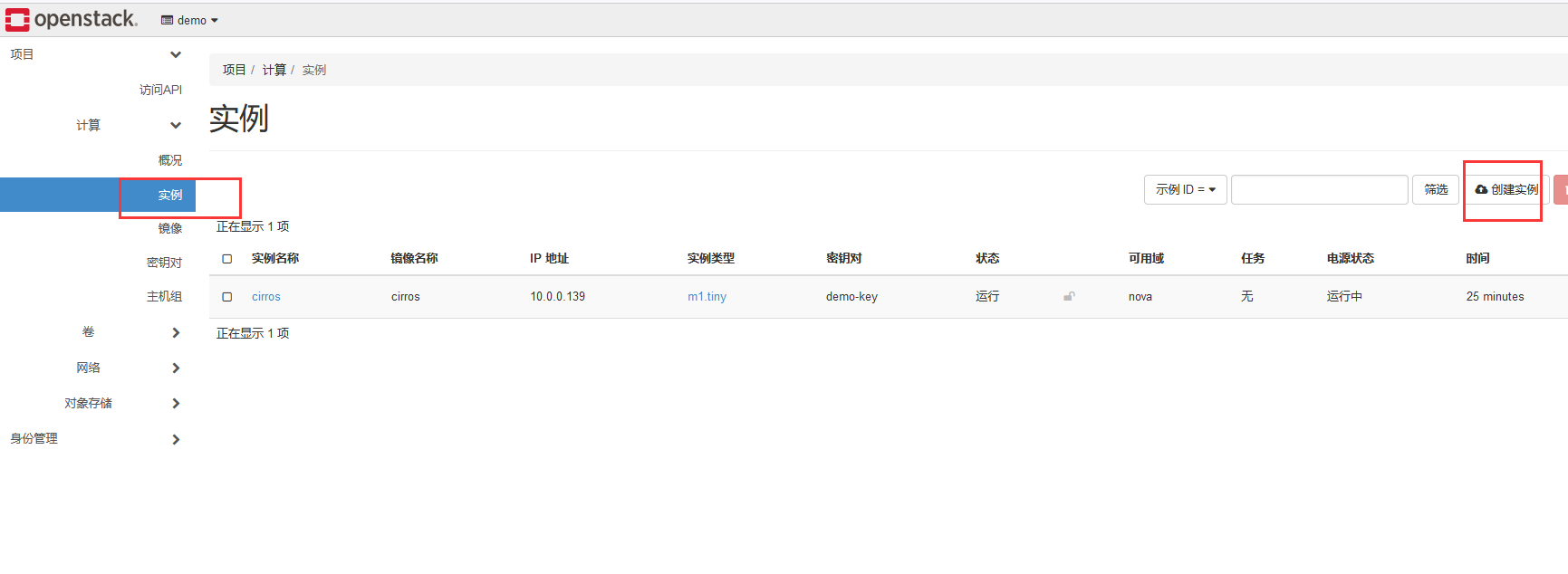
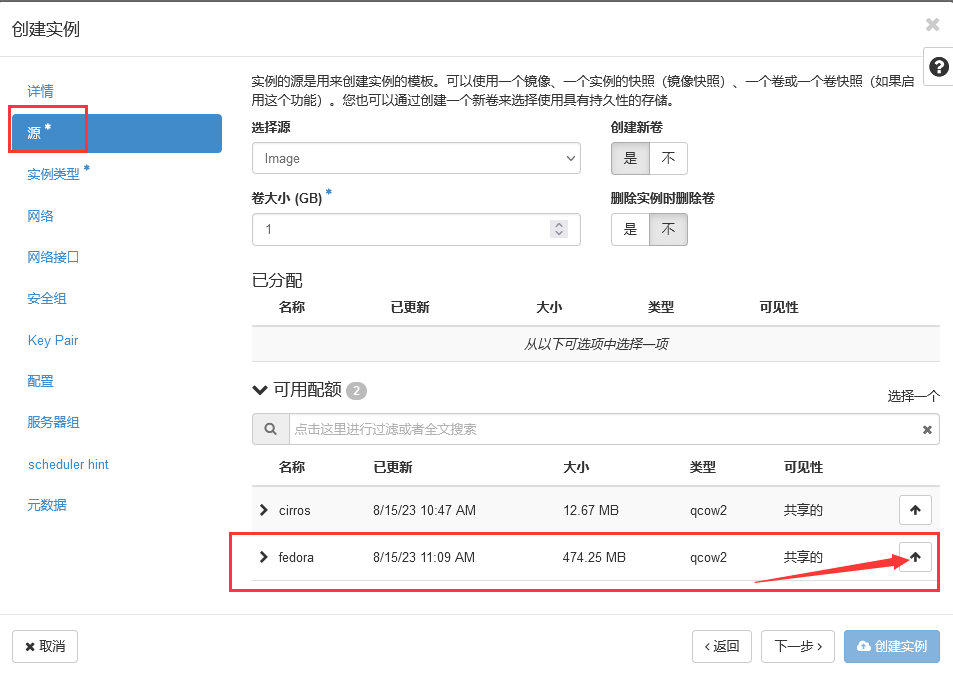
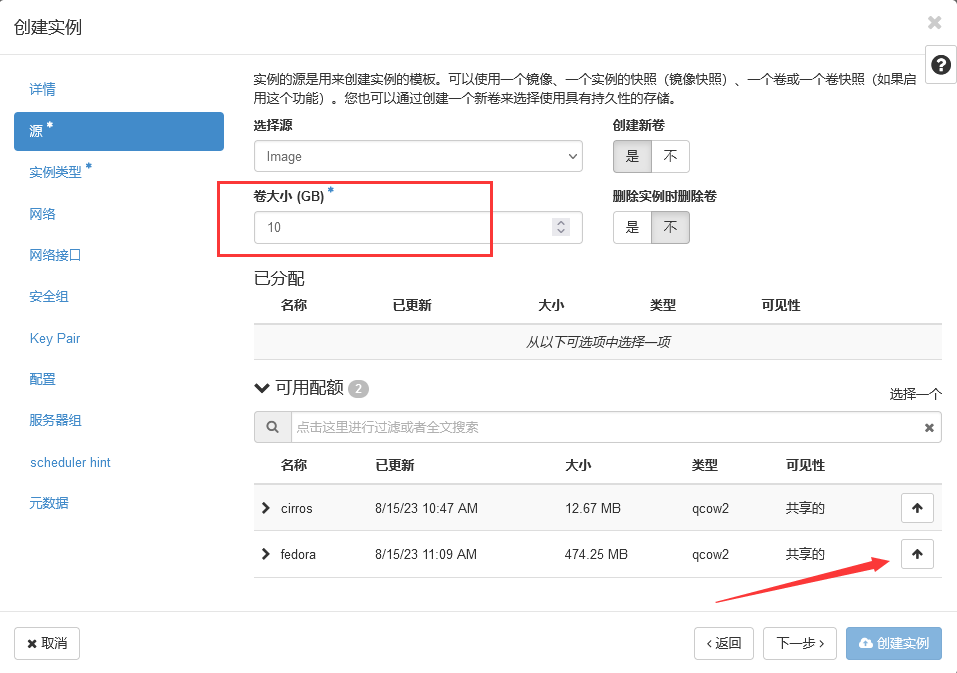
卷大小默认1G,无法满足需要,需要设置大一些,根据你镜像的大小来定。
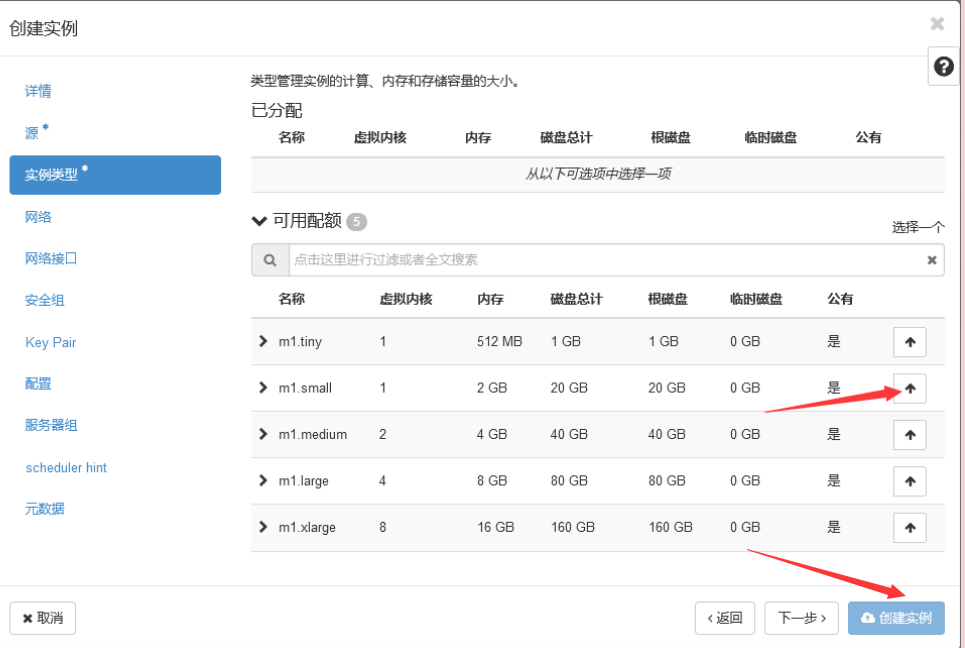
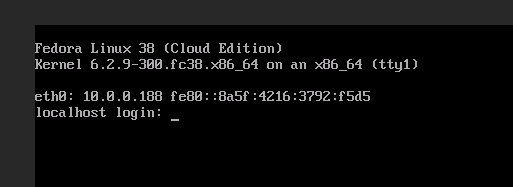
fedora未提供用户名和密码,需要用ssh证书登录。
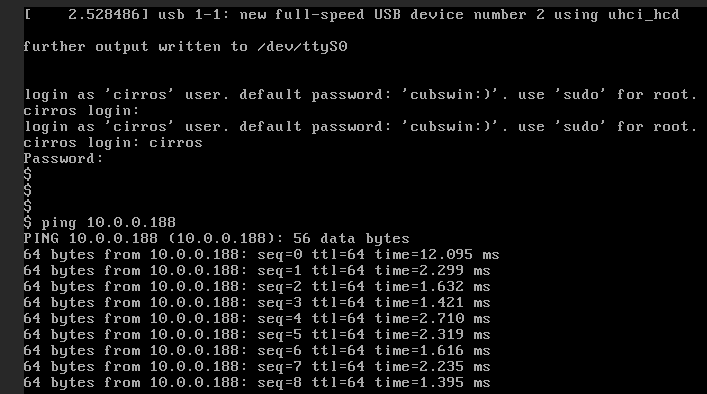
通过cirros主机,可以ping通fedora主机。
外网通信
将openstack主机网卡添加到br-ex网桥上
查看主机网桥(br开头的就是网桥)
ovs-vsctl list-br
- br-ex是外部网桥
- br-int是集成网桥
查看br-ex的网桥端口
ovs-vsctl list-ports br-ex
目前只有一个br-int的Patch端口,并没有端口连接到openstack上的外部接口,因此当前openstack云平台上的实例无法与外网通信,这里改用网卡配置来将openstack主机上的网卡作为一个端口添加到br-ex网桥上(根据自己的网络环境来替换其中的网卡名称、IP地址和DNS服务器等参数值)
配置网卡
cd /etc/sysconfig/network-scripts&&cp ifcfg-ens33 ifcfg-br-ex
br-ex网卡配置
命令 / 配置示例
cat <<EOF>/etc/sysconfig/network-scripts/ifcfg-br-ex
TYPE="OVSBridge"
DEVICETYPE=ovs
PROXY_METHOD="none"
BROWSER_ONLY="no"
BOOTPROTO="static"
DEFROUTE="yes"
IPV4_FAILURE_FATAL="no"
IPV6INIT="yes"
IPV6_AUTOCONF="yes"
IPV6_DEFROUTE="yes"
IPV6_FAILURE_FATAL="no"
IPV6_ADDR_GEN_MODE="stable-privacy"
NAME="br-ex"
DEVICE="br-ex"
ONBOOT="yes"
IPADDR=192.168.2.250
PREFIX=24
GATEWAY=192.168.2.2
DNS1=114.114.114.114
EOF
TYPE="OVSBridge"
DEVICETYPE=ovs
NAME="br-ex"
DEVICE="br-ex"
IPADDR=192.168.2.250
原ens33的地址
ens33配置
命令 / 配置示例
cat <<EOF>/etc/sysconfig/network-scripts/ifcfg-ens33
TYPE="OVSPort"
PROXY_METHOD="none"
BROWSER_ONLY="no"
BOOTPROTO="static"
DEFROUTE="yes"
IPV4_FAILURE_FATAL="no"
IPV6INIT="yes"
IPV6_AUTOCONF="yes"
IPV6_DEFROUTE="yes"
IPV6_FAILURE_FATAL="no"
IPV6_ADDR_GEN_MODE="stable-privacy"
NAME="ens33"
UUID=0cf4390c-1b29-4133-a03e-d6ac69c02227
DEVICE="ens33"
ONBOOT="yes"
DEVICETYPE=ovs
OVS_BRIDGE=br-ex
EOF
TYPE="OVSPort"
DEVICETYPE=ovs
OVS_BRIDGE=br-ex
- 不用IP地址,其中UUID为之前ens33的
重启网络
systemctl restart network
调整网络配置(admin用户登录)
清除现有路由器的网关
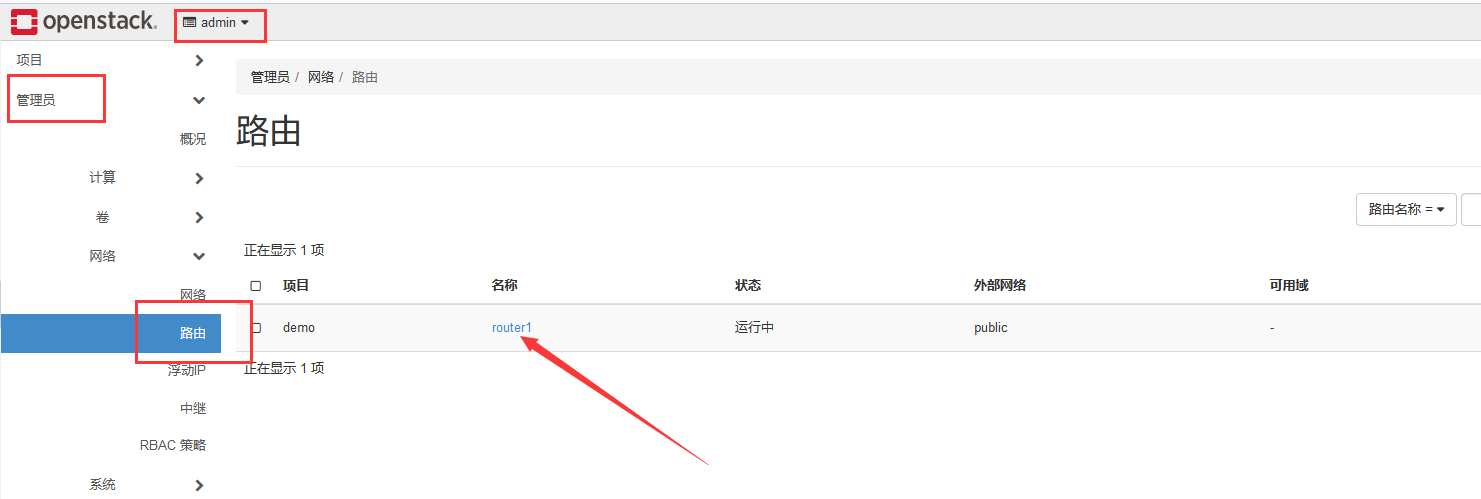
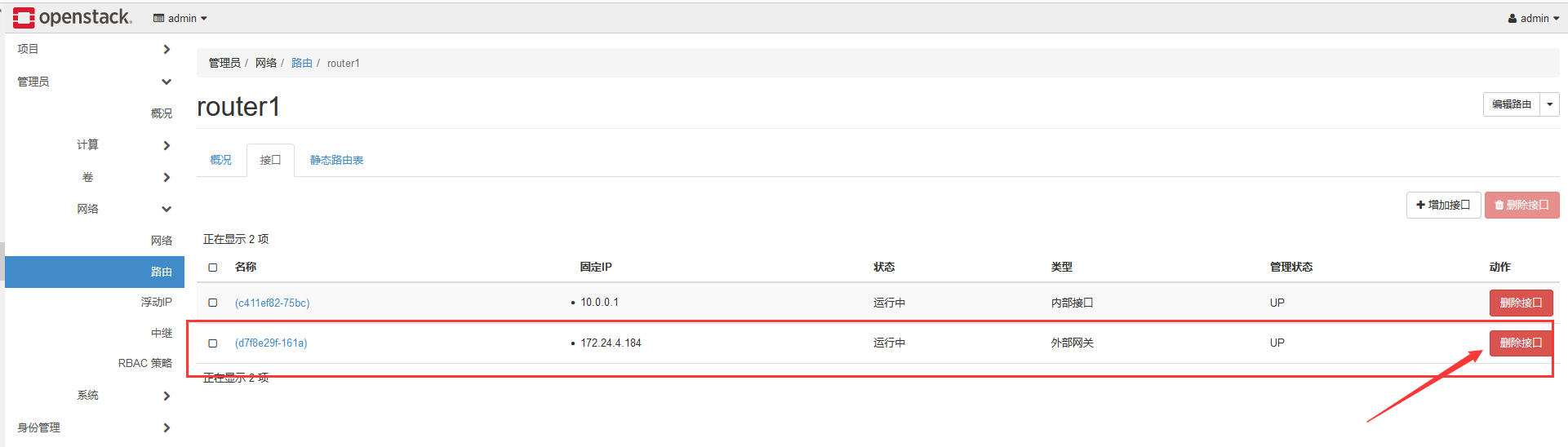
配置外部网络
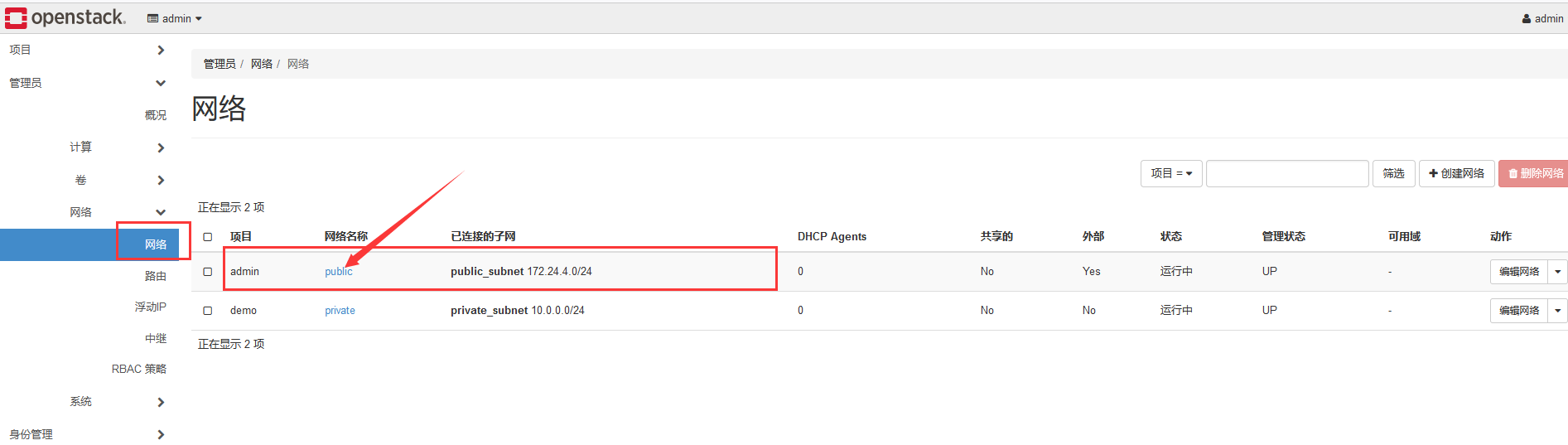
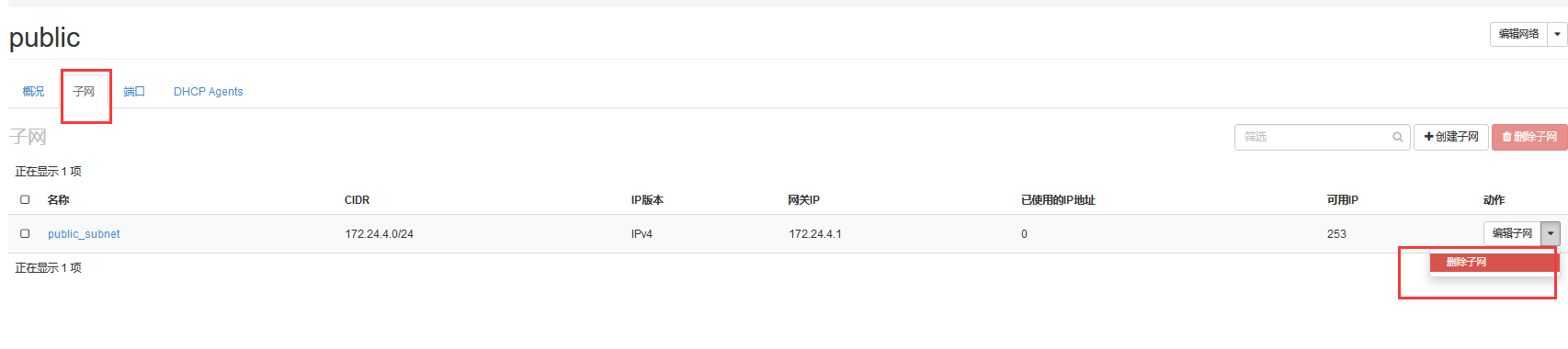
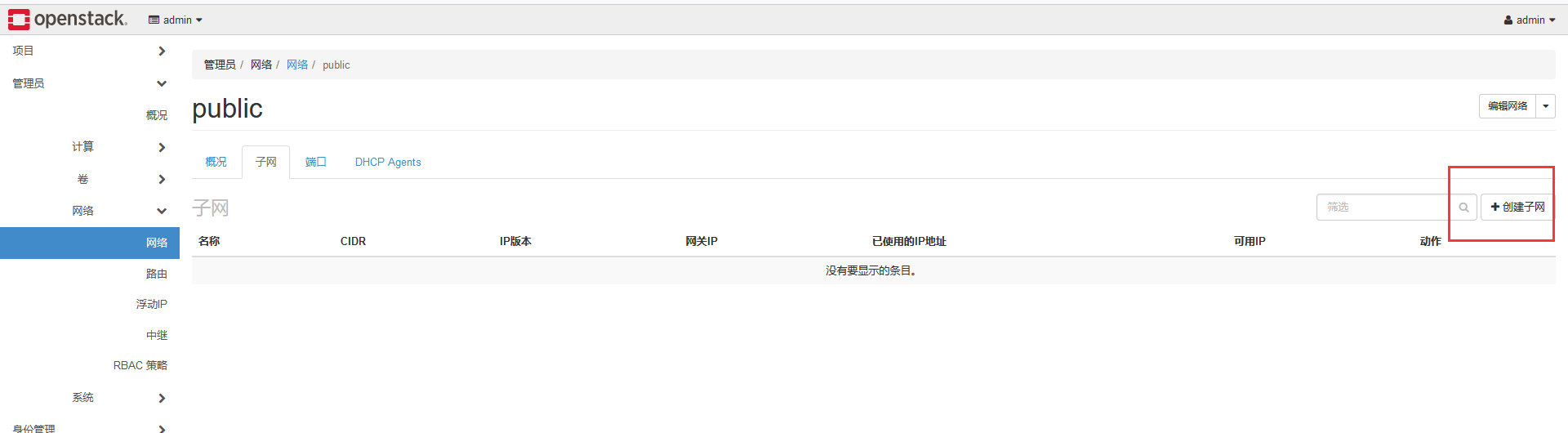
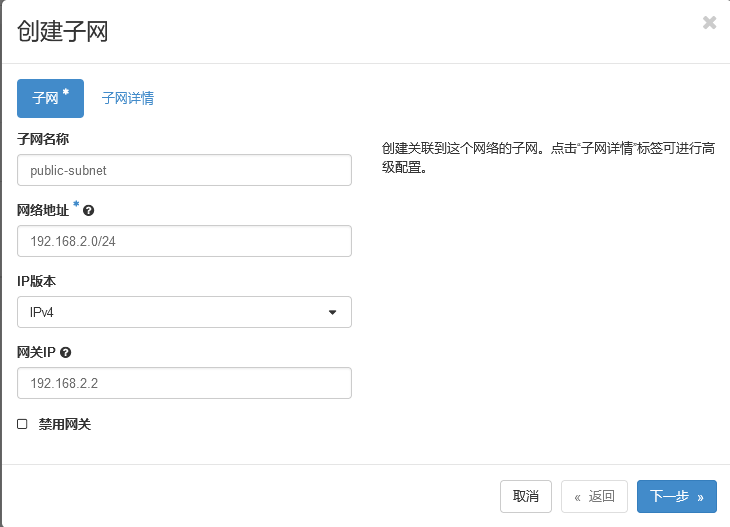
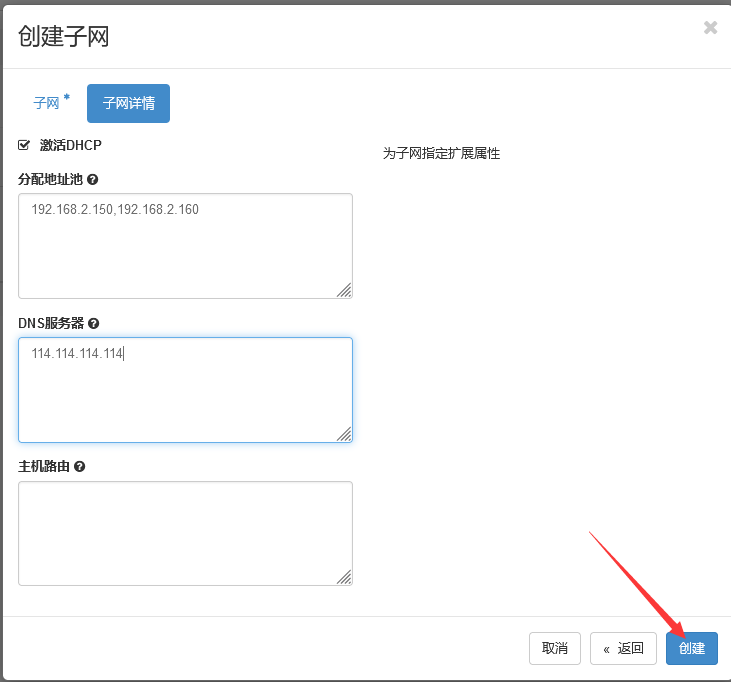
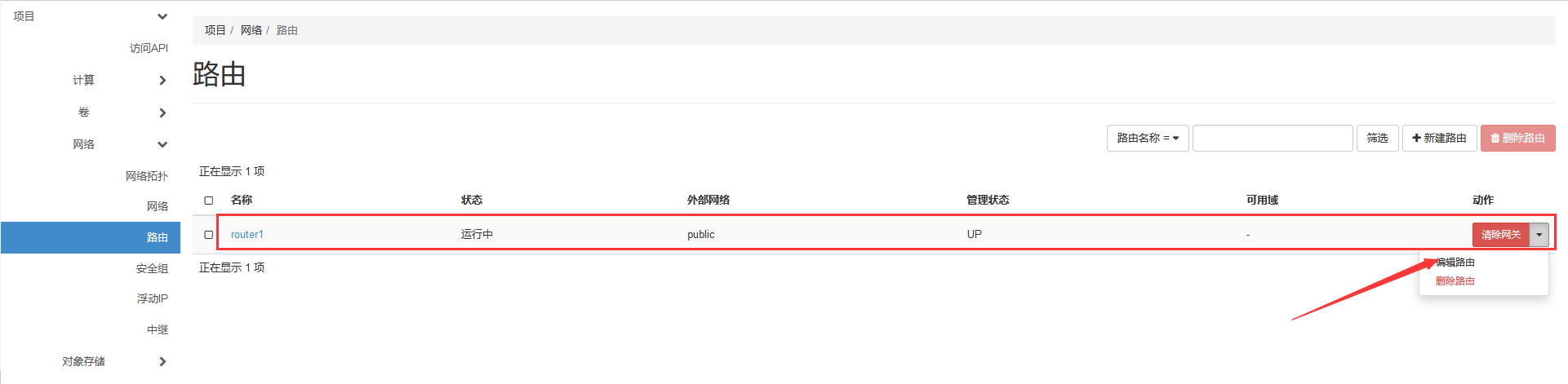
调整路由器配置(demo用户登录)
设置网关
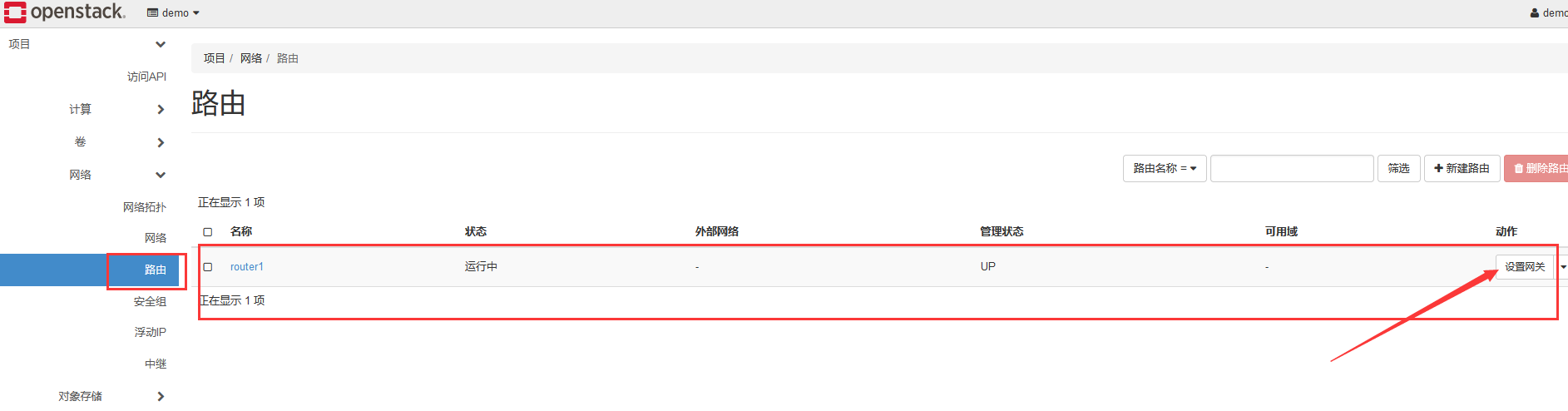
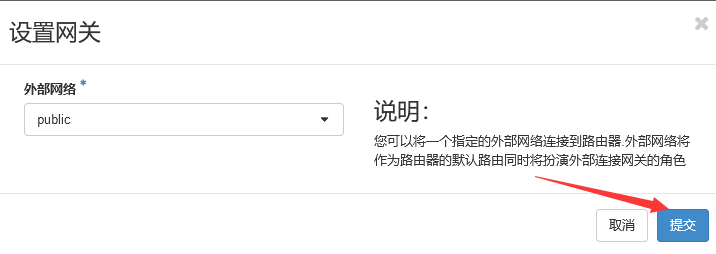
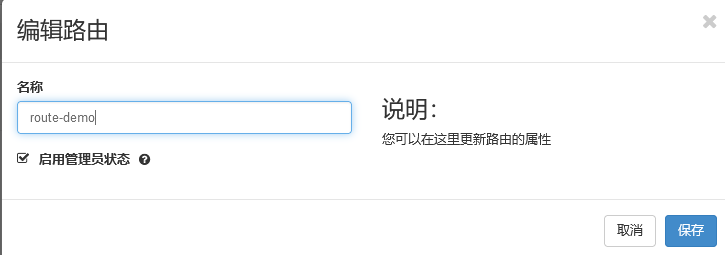
编辑路由,更改路由名称
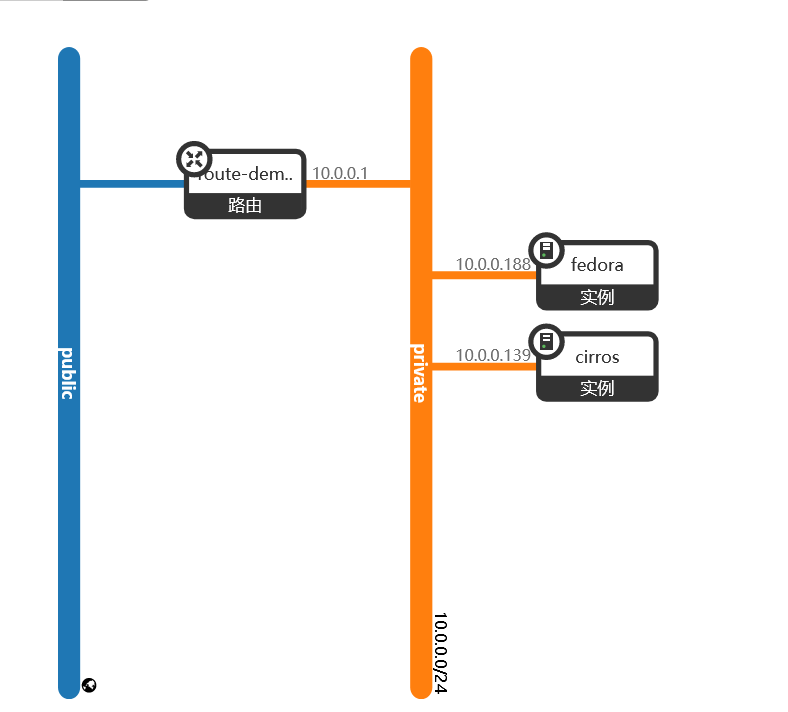
查看拓扑
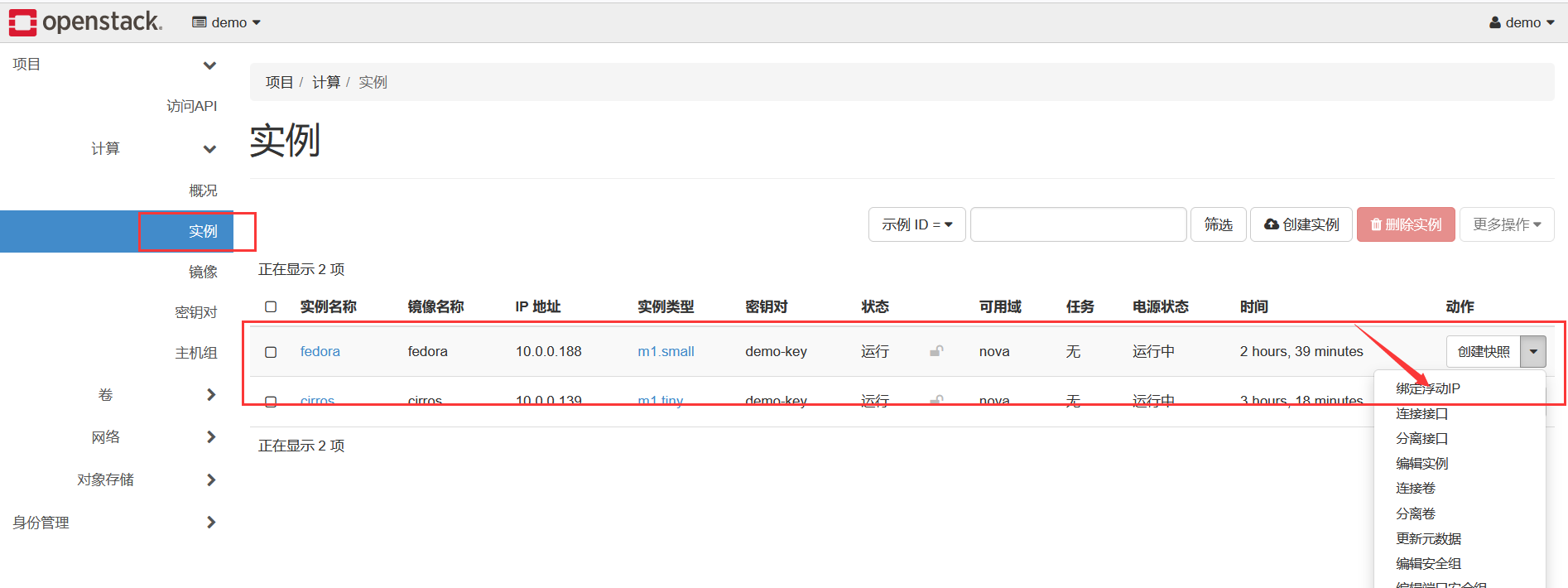
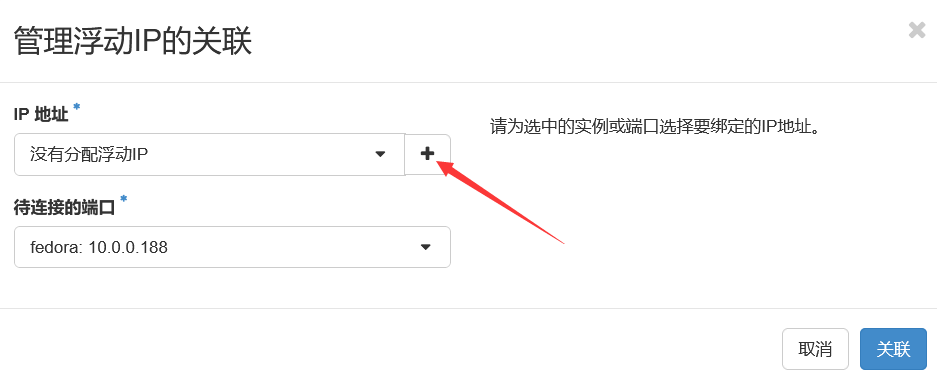
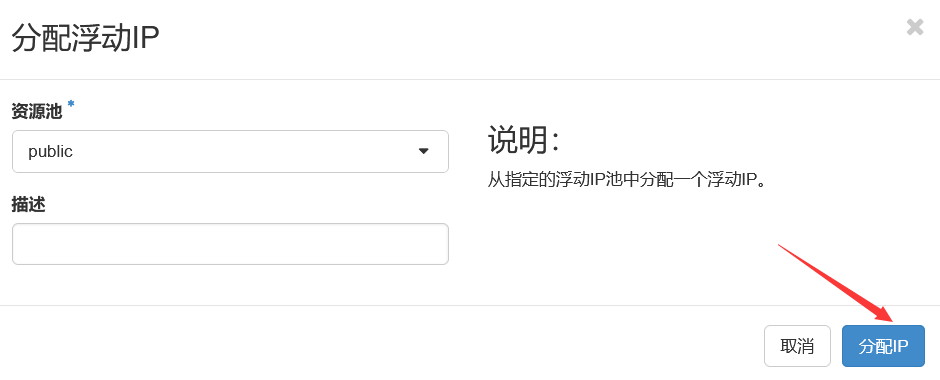
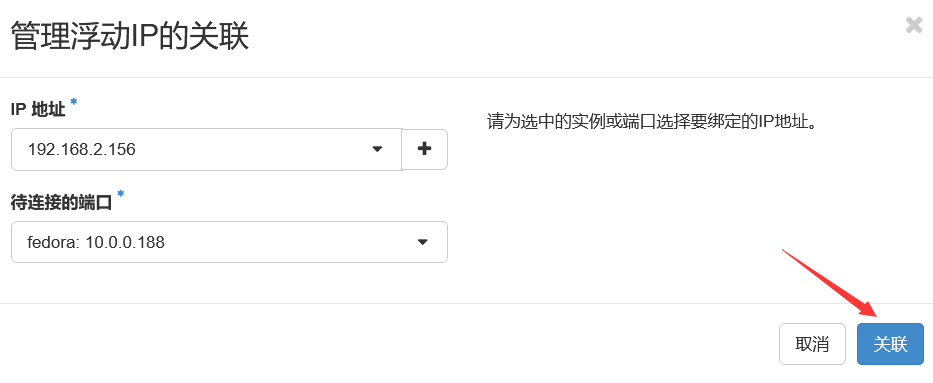
为虚拟机实例分配浮动IP地址
秘钥登录
linux主机通过私钥访问
登录
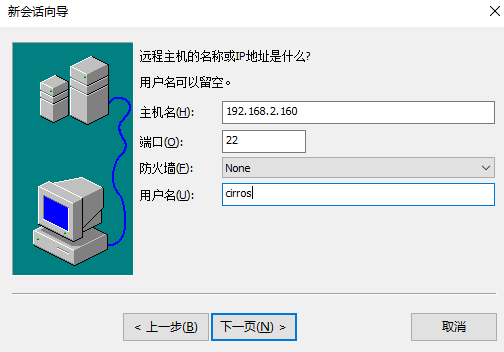
ssh -i ~/.ssh/demo-key.pem cirros@192.168.2.160
ssh -i ~/.ssh/demo-key.pem centos@192.168.2.205
更改密码
sudo passwd root
cirros可以sudo执行root命令。
root远程登录
vi /etc/ssh/sshd_config
- PermitRootLogin yes
- PasswordAuthentication yes
重启ssh服务
systemctl restart sshd.service
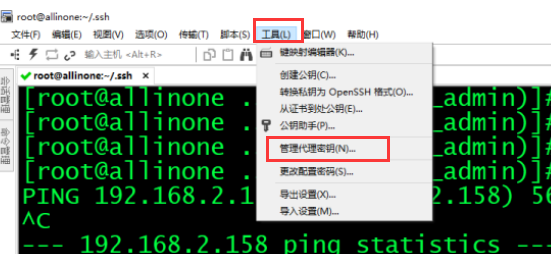
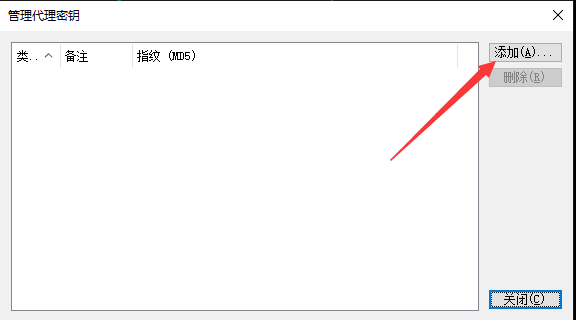
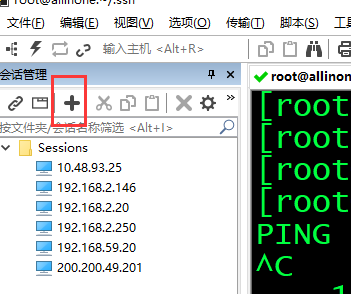
windows计算机通过私钥访问