
前后端分离项目部署-Ruoyi3.9.2

1.1 系统简介
现有基于 Ruoyi-Vue 框架二次开发,面向信息工程学院师生,用于学院各类校园活动统筹管控的大型活动报名管理系统。系统支持学院活动发布、报名名额配置、限时报名开启、学生在线报名申请、活动材料提交与现场签到核销,指导教师与辅导员可在线审核报名资格、统计参与情况;系统内置活动数据统计、报名热度分析与活动逾期截止提醒功能,并依托 RuoYi 原生权限体系,区分管理员、教师、学生角色,实现分级管控与权限隔离,满足学院常态化学生活动数字化管理需求。系统是在 RuoYi 开源版本基础上二次开发。因为本次演示的是整套生产架构部署流程,所以使用 RuoYi 开源源码来演示部署流程。开源版本和二次开发版本技术栈都是和开源没什么太大区别的,只是缺少我们新增的活动报名业务代码,以及一些二次开发增写的 SQL。重在体现前后端的分离部署流程。
RuoYi 官方地址:https://doc.ruoyi.vip/
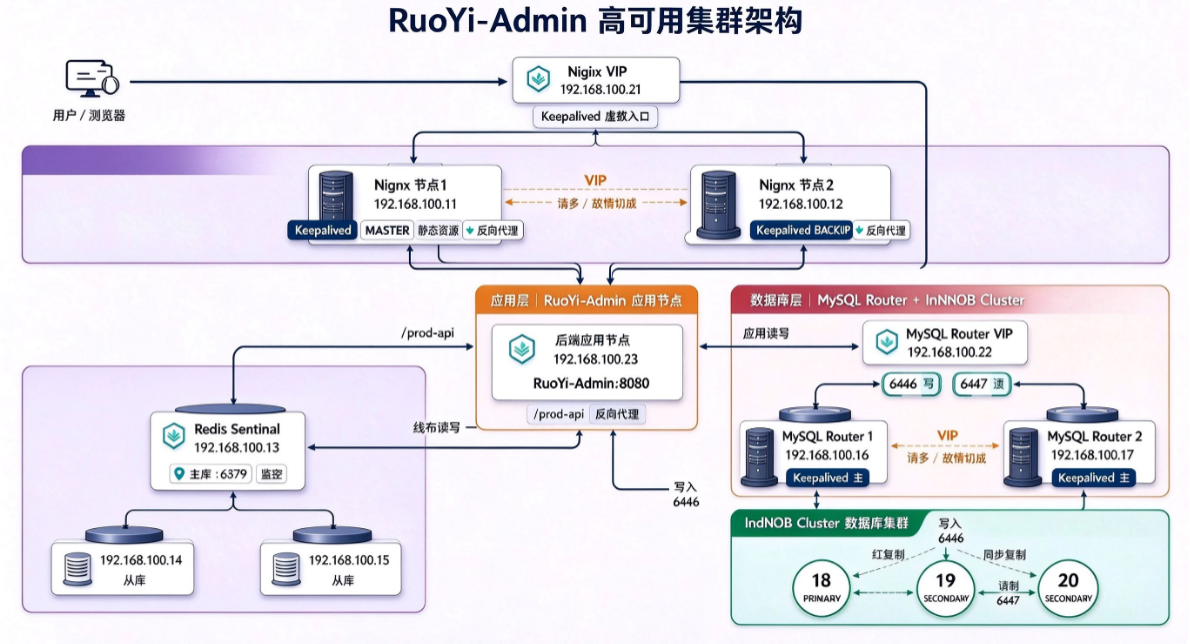
1.2 技术栈
技术栈以及版本环境等:
1.3 节点规划
1.4 端口与网络规划
1.5 高可用与容灾策略
Nginx 层:Keepalived VRRP 实现 VIP
192.168.100.21主备切换,virtual_router_id=51。数据库入口层:Keepalived VRRP 实现 VIP
192.168.100.22主备切换,virtual_router_id=52。数据库层:MySQL InnoDB Cluster 一主两从,组复制自动选主,MySQL Router 自动感知主从变化。
缓存层:Redis 一主两从 + 三节点 Sentinel,主节点故障自动提升从库。
应用层:systemd 守护并自动重启;若后续需要更高可用,可扩展为双应用节点 + Nginx upstream 负载
基础环境准备与系统加固
2.1 主机名与解析
各节点按规划设置主机名,例如:
hostnamectl set-hostname nginx-node1
hostnamectl set-hostname nginx-node2
hostnamectl set-hostname redis-node1
hostnamectl set-hostname redis-node2
hostnamectl set-hostname redis-node3
hostnamectl set-hostname router-node1
hostnamectl set-hostname router-node2
hostnamectl set-hostname mysql-node1
hostnamectl set-hostname mysql-node2
hostnamectl set-hostname mysql-node3
hostnamectl set-hostname app-node1
所有节点的 /etc/hosts 追加以下记录:
192.168.100.11 nginx-node1
192.168.100.12 nginx-node2
192.168.100.13 redis-node1
192.168.100.14 redis-node2
192.168.100.15 redis-node3
192.168.100.16 router-node1
192.168.100.17 router-node2
192.168.100.18 mysql-node1
192.168.100.19 mysql-node2
192.168.100.20 mysql-node3
192.168.100.23 app-node1
2.2 时间同步
所有节点必须保证时间一致,尤其是数据库集群、日志审计和令牌校验场景。
dnf install -y chrony
systemctl enable --now chronyd
timedatectl set-timezone Asia/Shanghai
chronyc sources
2.3 系统基础配置
安装常用工具:
dnf install -y vim wget curl tar gzip unzip net-tools bind-utils lsof psmisc创建生产目录规范:
mkdir -p /app/{ruoyi,nginx,redis,scripts,logs,backup,src}
mkdir -p /data/{mysql,redis,backup}
创建应用运行账号:
useradd -r -s /sbin/nologin ruoyi
useradd -r -s /sbin/nologin redis
useradd -r -s /sbin/nologin mysql
已有账号时跳过;MySQL 章节也会创建
mysql账号,请勿重复创建。
配置资源限制 /etc/security/limits.d/99-deploy.conf:
* soft nofile 65535
* hard nofile 65535
* soft nproc 65535
* hard nproc 65535
配置内核参数 /etc/sysctl.d/99-deploy.conf:
fs.file-max = 655360
net.core.somaxconn = 65535
net.ipv4.tcp_tw_reuse = 1
net.ipv4.tcp_fin_timeout = 30
net.ipv4.tcp_keepalive_time = 600
vm.swappiness = 1
vm.overcommit_memory = 1
sysctl --system数据库节点额外关闭透明大页:
echo never > /sys/kernel/mm/transparent_hugepage/enabled
echo never > /sys/kernel/mm/transparent_hugepage/defrag
建议通过 systemd 服务持久化 THP 关闭配置:
[Unit]
Description=Disable Transparent Huge Pages
After=network.target
[Service]
Type=oneshot
ExecStart=/bin/sh -c 'echo never > /sys/kernel/mm/transparent_hugepage/enabled && echo never > /sys/kernel/mm/transparent_hugepage/defrag'
RemainAfterExit=yes
[Install]
WantedBy=multi-user.target2.4 SELinux 与防火墙策略
这里的环境无特殊需求,selinux和防火墙全部关闭,交由硬件设备提供相关功能。
2.5 JDK 17 安装
后端节点安装:
dnf install -y java-17-openjdk java-17-openjdk-devel配置 /etc/profile.d/java.sh:
export JAVA_HOME=/usr/lib/jvm/java-17-openjdk
export PATH=$JAVA_HOME/bin:$PATH
source /etc/profile.d/java.sh
java -version2.6 Maven 3.6.3 安装
后端构建节点安装 Maven:
cd /usr/local/src
wget https://archive.apache.org/dist/maven/maven-3/3.6.3/binaries/apache-maven-3.6.3-bin.tar.gz
tar -zxf apache-maven-3.6.3-bin.tar.gz -C /usr/local
ln -s /usr/local/apache-maven-3.6.3/bin/mvn /usr/local/bin/mvn
配置 /etc/profile.d/maven.sh:
export MAVEN_HOME=/usr/local/apache-maven-3.6.3
export PATH=$MAVEN_HOME/bin:$PATH
source /etc/profile.d/maven.sh
mvn -version2.7 Node.js 18+ 安装
前端构建节点安装 Node.js:
cd /usr/local/src
wget https://nodejs.org/dist/v18.20.4/node-v18.20.4-linux-x64.tar.xz
tar -xJf node-v18.20.4-linux-x64.tar.xz -C /usr/local
ln -s /usr/local/node-v18.20.4-linux-x64/bin/node /usr/local/bin/node
ln -s /usr/local/node-v18.20.4-linux-x64/bin/npm /usr/local/bin/npm
node -v
npm -v数据库架构详细实施步骤
3.1 数据库架构说明
数据库层采用 MySQL 8.4 InnoDB Cluster 高可用集群,配合 MySQL Router 实现读写分离与应用透明路由,再通过 Keepalived 为 MySQL Router 提供 VIP 高可用入口。整体拓扑如下:
MySQL 节点(192.168.100.18 / 19 / 20):InnoDB Cluster 三节点,一主两从(PRIMARY + 2 × SECONDARY),基于组复制(Group Replication)实现数据强一致同步与主节点自动故障切换。
MySQL Router(192.168.100.16 / 17):应用访问数据库的代理层,默认提供 6446(读写)与 6447(只读)端口。
Keepalived VIP(192.168.100.22):后端应用连接数据库的统一高可用入口,两个 Router 节点主备切换。
3.2 环境准备与 MySQL 8.4 安装(三台 MySQL 节点均执行)
3.2.1 主机名与网络解析
# 三个节点分别执行
hostnamectl set-hostname mysql-node1   # 另两台为 mysql-node2 / mysql-node3
在三台节点的 /etc/hosts 中追加解析记录:
192.168.100.18 mysql-node1
192.168.100.19 mysql-node2
192.168.100.20 mysql-node3
放行数据库节点所需端口:3306(MySQL 数据通信 / Clone 传输)、33060(X 协议,供 MySQL Shell 管理使用)、33061(组复制成员通信)、33062(组复制恢复):
firewall-cmd --permanent --add-port=3306/tcp --add-port=33060/tcp --add-port=33061/tcp --add-port=33062/tcp
firewall-cmd --reload
说明:33060 为 MySQL X 协议端口,MySQL Shell 通过它连接实例,生产环境建议保留;若确认不使用 X DevAPI,可在参数配置中设置
mysqlx = OFF后关闭。
3.2.2 安装 MySQL Server(二进制方式)与 MySQL Shell
MySQL 8.4 为 LTS 版本。MySQL Server 采用官方 generic Linux 二进制包(tar.xz) 安装,版本与目录规范统一、便于批量分发与回滚;MySQL Shell 仅作为集群管理工具,通过官方 Yum 仓库安装即可(mysql-router 不在此安装,放到 4.5 的 Router 节点部署)。三台 MySQL 节点分别执行。
(1)二进制安装 MySQL Server
# 1) 下载官方二进制包(三节点保持一致/离线则提前准备好)
cd /usr/local/src
wget https://dev.mysql.com/get/Downloads/MySQL-8.4/mysql-8.4.3-linux-glibc2.28-x86_64.tar.xz
# 2) 校验包完整性
sha256sum mysql-8.4.3-linux-glibc2.28-x86_64.tar.xz
# 3) 解压/规范化目录
tar xvf mysql-8.4.3-linux-glibc2.28-x86_64.tar.xz -C /usr/local
cd /usr/local
mv mysql-8.4.3-linux-glibc2.28-x86_64 mysql
mkdir -p /usr/local/mysql/{data,etc,logs}
# 4) 创建不可登录的系统运行账号
useradd -r -s /sbin/nologin mysql
# 5) 建立常用命令软链接,便于全局调用
ln -s /usr/local/mysql/bin/mysql /usr/local/bin/mysql
ln -s /usr/local/mysql/bin/mysqldump /usr/local/bin/mysqldump
ln -s /usr/local/mysql/bin/mysql_secure_installation /usr/local/bin/mysql_secure_installation创建配置文件 /usr/local/mysql/etc/my.cnf:
[mysqld]
basedir=/usr/local/mysql
datadir=/usr/local/mysql/data
socket=/tmp/mysql.sock
log-error=/usr/local/mysql/logs/mysqld.log
pid-file=/usr/local/mysql/logs/mysqld.pid
port=3306
character-set-server=utf8mb4
collation-server=utf8mb4_0900_ai_ci
default-time-zone=+08:00
# 属主统一为 mysql
chown -R mysql:mysql /usr/local/mysql
# 初始化数据目录(生成 root 随机初始密码,写入错误日志)
cd /usr/local/mysql
bin/mysqld --defaults-file=/usr/local/mysql/etc/my.cnf --initialize --user=mysql \
--basedir=/usr/local/mysql \
--datadir=/usr/local/mysql/data说明:
--initialize会生成 root 随机初始密码并写入log-error指定的日志文件,修改密码并加固。
配置 systemd 服务 /etc/systemd/system/mysqld.service:
[Unit]
Description=MySQL Server
After=network.target
[Service]
Type=forking
User=mysql
Group=mysql
ExecStart=/usr/local/mysql/bin/mysqld_safe --defaults-file=/usr/local/mysql/etc/my.cnf
ExecReload=/bin/kill -HUP $MAINPID
ExecStop=/bin/kill -TERM $MAINPID
Restart=on-failure
RestartSec=5
LimitNOFILE=65535
TimeoutStartSec=300
[Install]
WantedBy=multi-user.target# 清理可能残留的默认配置,避免与 --defaults-file 冲突
rm -f /etc/my.cnf
systemctl daemon-reload
systemctl enable --now mysqld
systemctl status mysqld --no-pager获取初始化临时密码并完成安全设置:
grep 'temporary password' /usr/local/mysql/logs/mysqld.log
mysql_secure_installation
生产加固(三节点一致):
root 仅允许本机登录,禁止远程 root,日常运维通过受限的运维账号进行。
开启密码复杂度策略:
INSTALL COMPONENT 'file://component_validate_password';后执行SET GLOBAL validate_password.policy = STRONG;。
(2)dnf 安装 MySQL Shell
MySQL Shell 用于 4.4 搭建 InnoDB Cluster,通过官方 Yum 仓库安装:
dnf install -y https://dev.mysql.com/get/mysql84-community-release-el9-1.noarch.rpm
dnf install -y mysql-shell
说明:
mysql84-community-release-el9-1.noarch.rpm为 MySQL 8.4 对应 Rocky 9 的仓库包,若官方仓库版本更新,以 https://dev.mysql.com/downloads/repo/yum/ 实际提供的链接为准。
3.2.3 服务器参数配置
InnoDB Cluster 的核心参数建议交给 MySQL Shell 的 configure-instance 自动完成,手动只需保证三节点 server_id 唯一并开启 GTID 与行级 binlog。将以下参数追加到三节点 /usr/local/mysql/etc/my.cnf 已有的 [mysqld] 段内(二进制安装方式下无需再使用 /etc/my.cnf.d/):
server_id = 1                    # node2 改为 2,node3 改为 3
gtid_mode = ON
enforce_gtid_consistency = ON
binlog_format = ROW
log_replica_updates = ON
binlog_expire_logs_seconds = 1296000   # 15 天,配合备份保留窗口,避免误删后无法做时间点恢复
report_host = mysql-node1        # 使用 /etc/hosts 中已解析的主机名,便于迁移与规范管理
配置完成后重启并确认生效:
systemctl restart mysqld
mysql -uroot -p -e "SHOW VARIABLES LIKE 'gtid_mode'; SHOW VARIABLES LIKE 'binlog_format'; SHOW VARIABLES LIKE 'report_host';"
说明:MySQL 8.4 已移除
transaction_write_set_extraction等旧参数;组复制相关的binlog_checksum、group_replication_group_name等由 MySQL Shell 在configure-instance阶段自动设置,无需手工填写。
3.3 创建集群管理账号(三个数据库节点均执行)
生产环境严格区分“集群管理账号”与“业务账号”:集群管理账号不授予业务库权限,也不使用 ALL PRIVILEGES。clusteradmin 仅用于 MySQL Shell 管理集群(configure-instance、addInstance、Router 引导)。必须在三个节点上分别创建(集群建立前账号不会自动同步):
-- 三节点分别执行,密码替换为符合策略的强密码
CREATE USER 'clusteradmin'@'192.168.100.%' IDENTIFIED BY '<cluster_admin_强密码>';
GRANT CLONE_ADMIN, CONNECTION_ADMIN, BACKUP_ADMIN,
      GROUP_REPLICATION_ADMIN, PERSIST_RO_VARIABLES_ADMIN,
      REPLICATION_APPLIER, REPLICATION_SLAVE_ADMIN
      ON *.* TO 'clusteradmin'@'192.168.100.%';
GRANT SELECT ON mysql_innodb_cluster_metadata.* TO 'clusteradmin'@'192.168.100.%';
说明:账号来源限制为
192.168.100.%网段而非%,避免任意主机以管理账号连接;GRANT SELECT ON mysql_innodb_cluster_metadata.*供 MySQL Router 引导时读取集群元数据。
3.4 使用 MySQL Shell 搭建 InnoDB Cluster
configure-instance 会持久化组复制所需参数并核对 clusteradmin 权限,需以具备 PERSIST 能力的 root 执行(root 已限制本机登录)。在三个节点本机分别执行:
mysqlsh -- dba configure-instance 'root@localhost:3306' --clusterAdmin=clusteradmin说明:执行完成后重启 mysqld 使参数生效,三个节点均通过预检后再继续。
进入 MySQL Shell 创建集群(在 node1 上执行):
mysqlsh clusteradmin@mysql-node1:3306在 Shell 内执行,显式指定组复制通信白名单与成员加密,防止任意主机加入集群:
var cluster = dba.createCluster('ruoyiCluster', {
ipAllowlist: '192.168.100.0/24',
memberSslMode: 'REQUIRED',
expelTimeout: 10
});
cluster.addInstance('clusteradmin@mysql-node2:3306');
cluster.addInstance('clusteradmin@mysql-node3:3306');
cluster.status();说明:
ipAllowlist限制仅本网段节点可加入组复制;memberSslMode=REQUIRED启用成员间加密通信(使用 MySQL 自动生成的证书);expelTimeout=10适当放宽疑似故障成员的驱逐等待,兼顾自动切换速度与网络抖动误判容忍。
3.5 MySQL Router 部署与读写分离
在 MySQL Router 节点 1/2(192.168.100.16 / 17)分别执行,引导 Router 并自动生成配置:
# 先安装 MySQL Router(Router 节点只需 router,不装 mysqld)
dnf install -y https://dev.mysql.com/get/mysql84-community-release-el9-1.noarch.rpm
dnf install -y mysql-router
# Router 节点 1(192.168.100.16)
mysqlrouter --bootstrap clusteradmin@mysql-node1:3306 \
--directory /opt/mysqlrouter --user=mysqlrouter --name=router1
# Router 节点 2(192.168.100.17)
mysqlrouter --bootstrap clusteradmin@mysql-node1:3306 \
--directory /opt/mysqlrouter --user=mysqlrouter --name=router2说明:两个 Router 的
--name必须唯一(router1 / router2),该名称会注册进集群元数据,用于区分不同路由实例。
Router 默认监听端口:
6446:读写端口(classic protocol,自动指向当前 PRIMARY)6447:只读端口(classic protocol,自动指向 SECONDARY)6448 / 6449:X 协议读写 / 只读端口
在 Router 节点放行应用所需端口,并启动服务:
firewall-cmd --permanent --add-port=6446/tcp --add-port=6447/tcp
firewall-cmd --reload
systemctl enable --now mysqlrouter
验证读写分离:
# 写端口应返回当前主库
mysql -uclusteradmin -p -h 127.0.0.1 -P 6446 -e "SELECT @@server_id, @@super_read_only;"
# 读端口应返回某个从库
mysql -uclusteradmin -p -h 127.0.0.1 -P 6447 -e "SELECT @@server_id;"3.6 Keepalived 高可用(MySQL Router VIP)
在两个 Router 节点安装 Keepalived:
dnf install -y keepalived两个 Router 节点均安装 Keepalived 并创建健康检查脚本。健康检查不使用 pgrep,改为探测 Router 读写端口的 TCP 连通性。创建 /usr/local/bin/check_mysqlrouter.sh(两节点一致,赋予执行权限):
#!/bin/bash
ss -H -ltn 'sport = :6446' | grep -q .
chmod +x /usr/local/bin/check_mysqlrouter.sh主节点(192.168.100.16)编辑 /etc/keepalived/keepalived.conf:
vrrp_script chk_router {
script "/usr/local/bin/check_mysqlrouter.sh"
interval 2
timeout 2
fall 3
rise 2
weight -40
}
vrrp_instance VI_MYSQL {
state BACKUP
nopreempt
interface ens192
virtual_router_id 52
priority 100
advert_int 1
authentication {
auth_type PASS
auth_pass keepadlive_ruoyi!
}
virtual_ipaddress {
192.168.100.22/24
}
track_script {
chk_router
}
}备节点(192.168.100.17)配置基本一致,仅将 priority 改为 90;两节点均使用 state BACKUP + nopreempt(非抢占模式),避免主节点恢复后 VIP 立即回切造成二次抖动。interface 需实际网卡名为准;virtual_router_id 需与 Nginx 那套 Keepalived(VIP 192.168.100.21)错开,避免同网段 VRRP 冲突。
两节点启动并验证:
systemctl enable --now keepalived
ip addr show | grep 192.168.100.22
3.7 RuoYi 数据库初始化
初始化操作在当前 PRIMARY 节点本机通过 root 的 socket 连接执行(root 已限制仅本机登录,不通过 Router 远程连接,避免暴露 root 凭据)。先在 PRIMARY 节点确认 cluster.status() 中的 PRIMARY 归属:
# 在 PRIMARY 节点本机执行以下命令
# 创建数据库(与 RuoYi 一致)
mysql -uroot -p \
-e "CREATE DATABASE ry DEFAULT CHARACTER SET utf8mb4 COLLATE utf8mb4_general_ci;"
# 导入SQL
mysql -uroot -p ry < sql/ry_202xxxx.sql
mysql -uroot -p ry < sql/quartz.sql
# 创建业务账号并授权
mysql -uroot -p <<'SQL'
CREATE USER 'ruoyi'@'192.168.100.%' IDENTIFIED BY 'mysql_ruoyi!';
GRANT ALL PRIVILEGES ON ry.* TO 'ruoyi'@'192.168.100.%';
SQL3.8 应用层数据源配置(RuoYi 后端)
后端节点(192.168.100.23)的数据源指向 MySQL Router VIP,利用 RuoYi 内置的 Druid 主从数据源实现读写分离。修改 ruoyi-admin 的 application-druid.yml:
spring:
  datasource:
    type: com.alibaba.druid.pool.DruidDataSource
    driverClassName: com.mysql.cj.jdbc.Driver
    druid:
      master:
        url: jdbc:mysql://192.168.100.22:6446/ry?useUnicode=true&characterEncoding=utf8&useSSL=true&requireSSL=true&serverTimezone=Asia/Shanghai&rewriteBatchedStatements=true
        username: ruoyi
        password: ${MYSQL_PASSWORD}
      slave:
        enabled: true
        url: jdbc:mysql://192.168.100.22:6447/ry?useUnicode=true&characterEncoding=utf8&useSSL=true&requireSSL=true&serverTimezone=Asia/Shanghai
        username: ruoyi
        password: ${MYSQL_PASSWORD}
Redis 缓存高可用部署
4.1 架构说明
Redis 采用一主两从 + 三节点 Sentinel 架构:
主库:192.168.100.13:6379
从库:192.168.100.14:6379、192.168.100.15:6379
Sentinel:三个节点均启动
26379,quorum=2,主库故障时自动提升从库。
4.2 安装 Redis 7.2
三个 Redis 节点均执行:
cd /usr/local/src
wget https://download.redis.io/releases/redis-7.2.5.tar.gz
tar -zxf redis-7.2.5.tar.gz
cd redis-7.2.5
make -j$(nproc)
make PREFIX=/usr/local/redis install
创建目录与账号:
mkdir -p /data/redis /var/log/redis /etc/redis
useradd -r -s /sbin/nologin redis
chown -R redis:redis /data/redis /var/log/redis /etc/redis
放行端口(仅限内网):
firewall-cmd --permanent --add-rich-rule='rule family="ipv4" source address="192.168.100.0/24" port port="6379" protocol="tcp" accept'
firewall-cmd --permanent --add-rich-rule='rule family="ipv4" source address="192.168.100.0/24" port port="26379" protocol="tcp" accept'
firewall-cmd --reload
4.3 主从配置
主节点 /etc/redis/redis.conf 关键配置:
bind 192.168.100.13
protected-mode yes
port 6379
daemonize yes
pidfile /var/run/redis_6379.pid
logfile /var/log/redis/redis.log
dir /data/redis
requirepass ruoyi_redis!
masterauth ruoyi_redis!
appendonly yes
appendfsync everysec
maxmemory 4gb
maxmemory-policy allkeys-lru
save 900 1
save 300 10
save 60 10000
两个从节点在同样配置基础上增加:
replicaof 192.168.100.13 6379
replica-read-only yes
bind建议改为各自实际 IP;如果存在多网卡且需要后端和监控访问,可按需配置。生产环境必须开启requirepass和masterauth。
4.4 Sentinel 配置
三个节点均创建 /etc/redis/sentinel.conf:
port 26379
bind 0.0.0.0
protected-mode yes
daemonize yes
pidfile /var/run/redis-sentinel.pid
logfile /var/log/redis/sentinel.log
dir /data/redis
sentinel monitor mymaster 192.168.100.13 6379 2
sentinel auth-pass mymaster <REDIS_PASSWORD>
sentinel down-after-milliseconds mymaster 5000
sentinel failover-timeout mymaster 15000
sentinel parallel-syncs mymaster 1
若跨网段或存在 NAT,需要补充
sentinel announce-ip和sentinel announce-port,确保 Sentinel 之间以及客户端能正确发现节点。
4.5 创建 systemd 服务并启动
创建 /etc/systemd/system/redis.service:
[Unit]
Description=Redis Server
After=network.target
[Service]
Type=forking
User=redis
Group=redis
ExecStart=/usr/local/redis/bin/redis-server /etc/redis/redis.conf
ExecStop=/usr/local/redis/bin/redis-cli -p 6379 -a <REDIS_PASSWORD> shutdown
Restart=on-failure
RestartSec=5
[Install]
WantedBy=multi-user.target创建 /etc/systemd/system/redis-sentinel.service:
[Unit]
Description=Redis Sentinel
After=network.target
[Service]
Type=forking
User=redis
Group=redis
ExecStart=/usr/local/redis/bin/redis-sentinel /etc/redis/sentinel.conf
ExecStop=/usr/local/redis/bin/redis-cli -p 26379 shutdown
Restart=on-failure
RestartSec=5
[Install]
WantedBy=multi-user.target启动并验证:
systemctl daemon-reload
systemctl enable --now redis redis-sentinel
systemctl status redis redis-sentinel --no-pager
redis-cli -h 192.168.100.13 -a 'ruoyi_redis!' INFO replication | grep role
redis-cli -p 26379 SENTINEL get-master-addr-by-name mymaster4.6 RuoYi 应用 Redis 配置
修改后端 application.yml 中 Redis 配置为 Sentinel 模式:
spring:
  redis:
    password: ${REDIS_PASSWORD}
    timeout: 10s
    sentinel:
      master: mymaster
      nodes: 192.168.100.13:26379,192.168.100.14:26379,192.168.100.15:26379
    lettuce:
      pool:
        max-active: 16
        max-idle: 8
        min-idle: 2
        max-wait: 10000ms
RuoYi 的验证码、登录 token、缓存等均通过 Redis 实现;切换 Sentinel 后无需修改业务代码,仅需配置连接信息。
后端 RuoYi 部署
5.1 构建准备
后端构建机需具备 JDK 17、Maven 3.6.3+,并配置内部 Maven 镜像(推荐):
mkdir -p ~/.m2编辑 ~/.m2/settings.xml,将 mirror 指向阿里云镜像或提做好离线资源:
<settings>
  <mirrors>
    <mirror>
      <id>aliyunmaven</id>
      <mirrorOf>*</mirrorOf>
      <name>Aliyun Maven</name>
      <url>https://maven.aliyun.com/repository/public</url>
    </mirror>
  </mirrors>
</settings>
获取代码并构建:
mkdir -p /app/src
cd /app/src
git clone https://gitee.com/y_project/RuoYi-Vue.git
cd RuoYi-Vue
mvn clean package -DskipTests
构建产物为:
ruoyi-admin/target/ruoyi-admin.jar5.2 部署目录与配置
后端节点执行:
mkdir -p /app/ruoyi/{logs,config,backup}
cp /app/src/RuoYi-Vue/ruoyi-admin/target/ruoyi-admin.jar /app/ruoyi/ruoyi-admin.jar
cp -r /app/src/RuoYi-Vue/sql /app/ruoyi/sql-backup
chown -R ruoyi:ruoyi /app/ruoyi
创建环境变量文件 /etc/ruoyi/ruoyi.env:
MYSQL_PASSWORD=mysql_ruoyi!
REDIS_PASSWORD=redis_ruoyi!
chmod 600 /etc/ruoyi/ruoyi.env
chown ruoyi:ruoyi /etc/ruoyi/ruoyi.env生产环境禁止将数据库/Redis 密码写入
application.yml或application-druid.yml后提交代码库。可使用${MYSQL_PASSWORD}环境变量占位符,或使用 Jasypt 加密。
将 application-druid.yml、application-redis.yml 中敏感项改为占位符后,放入外部配置目录 /app/ruoyi/config/。启动时通过 --spring.config.additional-location=file:/app/ruoyi/config/ 覆盖 jar 内默认配置。
5.3 systemd 服务
创建 /etc/systemd/system/ruoyi-admin.service:
[Unit]
Description=RuoYi Admin Application
After=network.target
Wants=network-online.target
[Service]
Type=simple
User=ruoyi
Group=ruoyi
WorkingDirectory=/app/ruoyi
EnvironmentFile=/etc/ruoyi/ruoyi.env
ExecStart=/usr/lib/jvm/java-17-openjdk/bin/java \
-Xms2g -Xmx2g \
-XX:+UseG1GC \
-XX:MaxMetaspaceSize=512m \
-XX:+HeapDumpOnOutOfMemoryError \
-XX:HeapDumpPath=/app/ruoyi/logs \
-Dfile.encoding=UTF-8 \
-Duser.timezone=Asia/Shanghai \
-jar /app/ruoyi/ruoyi-admin.jar \
--spring.profiles.active=prod \
--spring.config.additional-location=file:/app/ruoyi/config/
Restart=on-failure
RestartSec=10
SuccessExitStatus=143
LimitNOFILE=65535
TimeoutStopSec=30
[Install]
WantedBy=multi-user.target启动与检查:
systemctl daemon-reload
systemctl enable --now ruoyi-admin
systemctl status ruoyi-admin --no-pager
journalctl -u ruoyi-admin -n 100 --no-pager
ss -ltnp | grep 8080
5.4 后端访问验证
后端直接验证(从 Nginx 节点执行,验证反向代理连通性):
curl -s -o /dev/null -w '%{http_code}\n' http://192.168.100.23:8080/如返回 404 但服务监听正常,属 RuoYi 无根路径接口的正常现象;可通过登录接口验证:
curl -s -X POST 'http://192.168.100.23:8080/login' \
  -H 'Content-Type: application/json' \
  -d '{"username":"admin","password":"admin123"}'
上线前务必修改 RuoYi 默认管理员密码,并完成接口联调。
5.5 JVM 与日志
JVM 参数按实际内存调整,建议
-Xms与-Xmx相等,避免运行时扩容抖动。开启 G1GC 和 OOM Heap Dump,便于故障定位。
前端 RuoYi 部署
6.1 构建准备
前端构建机需 Node.js 18+,并配置 npm 镜像:
npm config set registry https://registry.npmmirror.com获取前端代码并构建:
cd /app/src/RuoYi-Vue/ruoyi-ui
npm install
npm run build:prod
构建产物:
/app/src/RuoYi-Vue/ruoyi-ui/dist6.2 发布到 Nginx 节点
两个 Nginx 节点需部署相同静态资源。建议先打包再分发:
cd /app/src/RuoYi-Vue/ruoyi-ui
tar -zcf ruoyi-ui-dist.tar.gz dist
scp ruoyi-ui-dist.tar.gz root@192.168.100.11:/tmp/
scp ruoyi-ui-dist.tar.gz root@192.168.100.12:/tmp/两个 Nginx 节点分别执行:
mkdir -p /app/nginx/html/ruoyi
tar -zxf /tmp/ruoyi-ui-dist.tar.gz -C /app/nginx/html/ruoyi --strip-components=1
chown -R nginx:nginx /app/nginx/html/ruoyi
6.3 Nginx 站点配置
两个 Nginx 节点创建 /etc/nginx/conf.d/ruoyi.conf:
server {
listen 80;
server_name _;
root /app/nginx/html/ruoyi;
index index.html;
location / {
try_files $uri $uri/ /index.html;
}
location /prod-api/ {
proxy_pass http://192.168.100.23:8080/;
proxy_set_header Host $host;
proxy_set_header X-Real-IP $remote_addr;
proxy_set_header X-Forwarded-For $proxy_add_x_forwarded_for;
proxy_set_header X-Forwarded-Proto $scheme;
proxy_connect_timeout 60s;
proxy_send_timeout 300s;
proxy_read_timeout 300s;
}
location ~* \.(js|css|png|jpg|jpeg|gif|svg|ico|woff2?|ttf|eot)$ {
expires 30d;
add_header Cache-Control "public, max-age=2592000, immutable";
try_files $uri =404;
}
location ~ /\.(?!well-known).* {
deny all;
}
gzip on;
gzip_min_length 1k;
gzip_comp_level 5;
gzip_types text/plain text/css application/javascript application/json image/svg+xml;
add_header X-Content-Type-Options nosniff always;
add_header X-Frame-Options SAMEORIGIN always;
add_header Referrer-Policy strict-origin-when-cross-origin always;
}
location /prod-api/后接proxy_pass http://192.168.100.23:8080/;会将/prod-api前缀去掉后再转发,匹配 RuoYi 前端请求约定。
校验并重载:
nginx -t
systemctl enable --now nginx
systemctl reload nginx
6.4 前端访问验证
curl -I http://192.168.100.11/
curl -I http://192.168.100.21/
浏览器访问 http://192.168.100.21,应加载登录页,且接口请求路径为 /prod-api/...。
Nginx + Keepalived 高可用
7.1 Nginx 安装
两个 Nginx 节点执行:
dnf install -y nginx keepalived7.2 Keepalived 配置
创建健康检查脚本 /usr/local/bin/check_nginx.sh:
#!/bin/bash
# 探测本机 Nginx 80 端口是否处于监听状态
ss -H -ltn 'sport = :80' | grep -q .
chmod +x /usr/local/bin/check_nginx.sh主节点(192.168.100.11)编辑 /etc/keepalived/keepalived.conf:
vrrp_script chk_nginx {
script "/usr/local/bin/check_nginx.sh"
interval 2
timeout 2
fall 3
rise 2
weight -40
}
vrrp_instance VI_NGINX {
state BACKUP
nopreempt
interface ens192
virtual_router_id 51
priority 100
advert_int 1
authentication {
auth_type PASS
auth_pass keepalive_ruoyi!
}
virtual_ipaddress {
192.168.100.21/24
}
track_script {
chk_nginx
}
}备节点(192.168.100.12)将 priority 改为 90,其余一致。virtual_router_id=51 与数据库 Keepalived 的 52 区分开。
启动并验证:
systemctl enable --now keepalived
ip addr show | grep 192.168.100.21
7.3 HTTPS/TLS 配置
mkdir -p /etc/nginx/ssl
chmod 700 /etc/nginx/ssl
将证书和私钥上传后配置:
server {
listen 443 ssl http2;
server_name your.domain.example;
ssl_certificate /etc/nginx/ssl/fullchain.pem;
ssl_certificate_key /etc/nginx/ssl/privkey.pem;
ssl_protocols TLSv1.2 TLSv1.3;
ssl_ciphers HIGH:!aNULL:!MD5;
# 其余 location 配置与 80 端口站点一致
}
server {
listen 80;
server_name your.domain.example;
return 301 https://$host$request_uri;
}7.4 Nginx 高可用验证
参考链接
RuoYi 官方文档:https://doc.ruoyi.vip/
RuoYi-Vue 源码:https://gitee.com/y_project/RuoYi-Vue
MySQL InnoDB Cluster:https://dev.mysql.com/doc/refman/8.4/en/mysql-innodb-cluster.html
MySQL Router:https://dev.mysql.com/doc/mysql-router/8.4/en/
Redis Sentinel:https://redis.io/docs/latest/operate/oss_and_stack/management/sentinel/
Keepalived:https://keepalived.org/