
Maven

Maven概述
Maven,是一个专为Java平台设计的项目管理和构建工具。其核心思想在于“约定优于配置,通过提供一套默认的构建和依赖管理规则,降低了项目配置的复杂性,使开发者能够专注于业务逻辑的实现。Maven不仅支持项目的构建、依赖管理,还涵盖了项目文档生成、版本控制集成、部署发布等多个方面,为Java项目的全生命周期管理提供了全面的解决方案。
Maven的构建生命周期
Maven定义了三个主要的构建生命周期:Clean生命周期、Default(Build)生命周期和Site生命周期。
1、Clean生命周期
用于清理项目。它包含pre-clean、clean和post-clean三个阶段。执行mvn clean命令时,会删除上一次构建生成的文件,确保项目从一个干净的状态开始。
2、Default(Build)生命周期
这是Maven最常用的生命周期,涵盖了项目构建的主要阶段。从validate到deploy,共包括14个阶段。每个阶段都有特定的任务和目标,如编译源代码、运行测试、打包项目等。通过执行相应的Maven命令(如mvn compile、mvn test、mvn package等),可以触发这些阶段的执行。其中:
mvn clean package 这是一个组合命令,包含两个阶段:
clean 阶段:
含义:清理项目构建产物
作用:删除
target目录及其所有内容,确保从干净的状态开始构建
package 阶段:
含义:将项目打包成可分发的格式
作用:
执行完整的构建生命周期:
validate→compile→test→package对于普通 Java 项目,会打成 JAR 包
对于 Web 项目,会打成 WAR 包
打包后的文件存放在
target目录中
使用场景:当需要生成可部署的应用包时,通常会先清理再打包,确保没有旧的构建产物影响新的构建结果。
3、Site生命周期
用于生成项目的文档和站点信息。它包含pre-site、site、post-site和site-deploy等阶段。通过执行mvn site命令,可以生成项目的站点文档并将其发布到远程服务器。
三、Maven的安装与配置
下面的操作均在openEuler下完成。注意,安装Maven 之前,需要先装并配置好 JDK(配置 JAVA_HOME 环境变量),否则任何 mvn compile/package 都会报错“找不到 javac”。Maven 默认调用 javac 把 .java 编译成 .class,javac 只在 JDK 里提供,JRE 没有。因此,Maven 必须依赖 JDK(不仅仅是 JRE),需要提前安装好。
1、安装jdk
可使用两个jdk发行版,Oracle JDK和OpenJDK:
Oracle JDK:https://www.oracle.com/java/
OpenJDK:https://openjdk.org/
Oracle JDK 与 OpenJDK 最大区别是许可证,OpenJDK基于GPLv2 完全免费,Oracle JDK 生产环境必须付费;功能、性能差异已较小,选谁主要看“要不要为法律风险买单”。
个人、开源、云原生、CI/CD、企业不想付许可费,可选 OpenJDK;金融、电信等强监管行业,且已购买 Oracle 服务合同,需要官方背书,长期支持与专属补丁,可选择选 Oracle JDK。
这里安装Oracle JDK(只用作演示测试),以jdk11为例,将二进制安装包上传到服务器/data目录中,然后执行如下操作:
[root@server ]# mkdir /usr/java
[root@server ]# cd /data
[root@server data]# tar -xvf java-11-openjdk-11.0.20.0.8-1.portable.jdk.el.x86_64.tar.xz -C /usr/java
[root@server data]# cd /usr/java
[root@server java]# mv java-11-openjdk-11.0.20.0.8-1.portable.jdk.el.x86_64  jdk11
最后,还需要添加java环境变量,打开/etc/profile文件,在文件最后,添加如下内容:
export JAVA_HOME=/usr/java/jdk11
export PATH=${JAVA_HOME}/bin:$PATH
最后,进行验证:
[root@server ]# source /etc/profile
[root@server ]# java -version
openjdk version "11.0.20" LTS
OpenJDK Runtime Environment (Red_Hat-11.0.20.0.8-1) (build 11.0.20+8-LTS)
OpenJDK 64-Bit Server VM (Red_Hat-11.0.20.0.8-1) (build 11.0.20+8-LTS, mixed mode)
2、下载Maven
进入官网下载地址:https://maven.apache.org/download.cgi ,maven提供了二进制和源码安装包,推荐使用二进制包,选择合适的版本下载即可。
3、解压安装
[root@server ]# tar -zxvf apache-maven-x.x.xx-bin.tar.gz  -C  /usr/local
[root@server ]# cd /usr/local/
[root@server ]# mv apache-maven-x.x.xx  maven
这里将maven解压安装到了/usr/local下。
4、设置环境变量
编辑 vi /etc/profile ,添加环境变量如下:
# MAVEN 的根路径
export MAVEN_HOME=/usr/local/maven
export PATH=$MAVEN_HOME/bin:$PATH
执行 source /etc/profile ,立即生效
5、检验是否安装成功
执行 mvn -v 命令,查看输入版本信息,例如:
[root@server maven]# mvn -v
Apache Maven 3.9.11 (3e54c93a704957b63ee3494413a2b544fd3d825b)
Maven home: /usr/local/maven
Java version: 11.0.20, vendor: Red Hat, Inc., runtime: /usr/java/jdk11
Default locale: zh_CN, platform encoding: UTF-8
OS name: "linux", version: "6.6.0-72.0.0.76.oe2403.x86_64", arch: "amd64", family: "unix"
四、使用maven编译一个java项目JPress
1、获取JPress源码
JPress是一个开源的CMS系统,JPress源码地址:https://gitee.com/JPressProjects/jpress
有俩种获取jpress源码的方式
1、直接下载 zip 包 然后再本地解压即可
2、复制链接 使用 git 拉取源码(推荐)
2、源码编译jpress
在编译之前,请先配置好当前服务器的 Maven 环境,和 JDk 环境。输入编译命令 mvn clean package 然后回车 等待编译结束。
[root@server ~]# cd /data
[root@server ~]# tar zxvf jpress-v5.1.2.tar.gz
[root@server ~]# cd jpress-v5.1.2
[root@server jpress-v5.1.2]# mvn clean package
mvn clean package阶段,第一次运行,执行时间会比较长,等待即可。出现如下界面,说明编译完成:
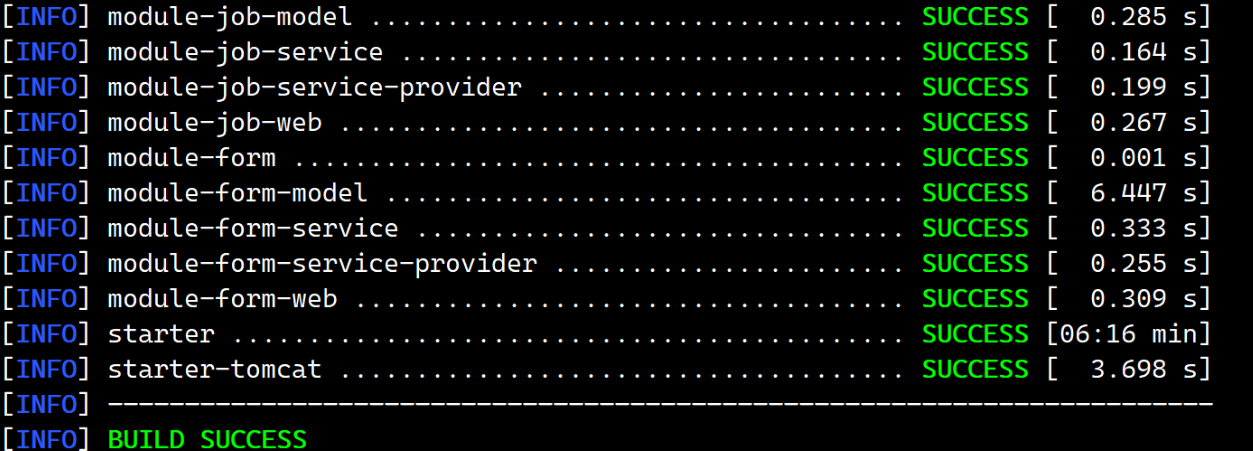
编译完成后,在jpress当前目录找到starter/target/子目录,会发现有类似starter-5.0.jar和starter-5.0.zip包,这就是编译完成后的压缩包。
3、安装mysql数据库
这里使用二进制安装mysql,使用版本为mysql-8.4.3,安装过程如下:
[root@mysql ~]# tar xvf mysql-8.4.3-linux-glibc2.28-x86_64.tar.xz -C /usr/local
[root@mysql ~]# cd /usr/local/
[root@mysql local]# mv mysql-8.4.3-linux-glibc2.28-x86_64 mysql
[root@mysql local]# mkdir /usr/local/mysql/data
[root@mysql local]# mkdir /usr/local/mysql/etc
[root@mysql local]# mkdir /usr/local/mysql/logs
[root@mysql local]# useradd mysql
然后,创建一个mysql配置文件,继续执行如下操作:
[root@mysql ~]# vim /usr/local/mysql/etc/my.cnf
[mysqld]
datadir=/usr/local/mysql/data
socket=/tmp/mysql.sock
log-error=/usr/local/mysql/logs/mysqld.log
pid-file=/usr/local/mysql/logs/mysqld.pid
接着,给mysql授权,并执行初始化操作:
[root@mysql ~]# chown -R mysql:mysql  /usr/local/mysql
[root@mysql ~]# cd /usr/local/mysql
[root@mysql mysql]# bin/mysqld --initialize --user=mysql --basedir=/usr/local/mysql --datadir=/usr/local/mysql/data
[root@mysql mysql]# rm -rf /etc/my.cnf
接着,再写一个mysql服务管理脚本/etc/systemd/system/mysqld.service,内容如下:
[Unit]
Description=MySQL Server
After=network.target
[Service]
User=mysql
Group=mysql
ExecStart=/usr/local/mysql/bin/mysqld_safe --defaults-file=/usr/local/mysql/etc/my.cnf
ExecReload=/bin/kill -HUP $MAINPID
ExecStop=/bin/kill -TERM $MAINPID
Restart=on-failure
[Install]
WantedBy=multi-user.target然后启动服务:
[root@mysql ~]# systemctl daemon-reload Mysql启动成功后,需要重置root密码,临时密码在上面定义的mysql日志文件/usr/local/mysql/logs/mysqld.log中可以查到。找到临时密码后,执行如下sql
[root@mysql ~]# /usr/local/mysql/bin/mysql -uroot -p
输入临时密码:
上面进入mysql命令行时,如果提示如下错误:
[root@mysql ~]# /usr/local/mysql/bin/mysql -uroot -p
bin/mysql: error while loading shared libraries: libtinfo.so.5: cannot open shared object file: No such file or directory
这里需要做一个软链接,操作如下:
[root@mysql mysql]# ln -s /usr/lib64/libtinfo.so.6 /usr/lib64/libtinfo.so.5最后,进入sql命令行后,执行如下命令,修改root密码:
SQL> alter user 'root'@'localhost' identified by 'abc123456';到这里为止,mysql服务部署完成。
4、部署并运行JPress项目
运行java项目,操作如下:
[root@server ~]# mkdir /data/jpress
[root@server ~]# cp /data/java/jpress-v5.1.2/starter/target/starter-5.0.zip /data/jpress
[root@server ~]# cd /data/jpress
[root@server jpress]# unzip starter-5.0.zip
修改jpress.sh几个配置信息,根据官方脚本提示按需更改,然后启动服务即可:
[root@server jpress]# ./jpress.sh start
默认开启80端口,可浏览器访问:
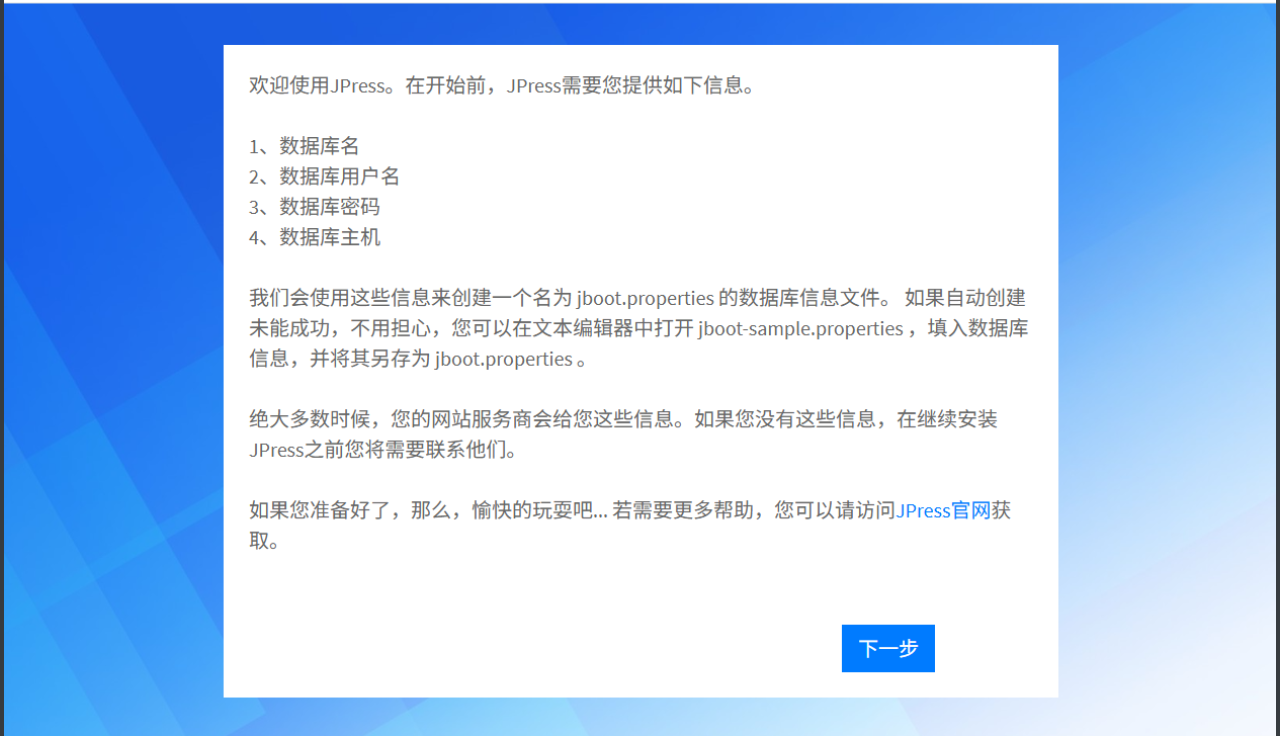
要停止服务,可执行如下命令:
[root@server ~]# ./jpress stop要重启服务,可执行如下命令:
[root@server ~]# ./jpress restart五、基于mvnw构建java应用项目
1、mvnw是什么
mvnw 是 Maven Wrapper 的缩写,是 Maven 官方提供的一个 “项目自带、版本锁定、无需本地安装 Maven” 的启动脚本。它和 Maven 的关系可以用一句话概括:mvnw = 一个壳,负责帮你下载并调用与项目绑定版本的 mvn 命令。
每个包含 mvnw的项目在根目录下会多出 4 个文件:
mvnw (Linux/Mac 脚本) mvnw.cmd (Windows 脚本) .mvn/wrapper/maven-wrapper.jar .mvn/wrapper/maven-wrapper.properties (指定要用的 Maven 版本、下载地址等)
2、mvnw工作流程
你执行
./mvnw clean package(或mvnw.cmd clean package)。脚本检查
~/.m2/wrapper里是否已经下载过properties中指定的 Maven 版本。若没有,就自动从 Apache 官方镜像下载对应版本的 Maven 压缩包并解压到本地缓存。
用下载好的 Maven 执行后续生命周期。
3、基于mvnw的应用项目实践
此项目是Spring 官方提供的示例项目,展示如何使用 Spring Boot 构建一个完整的 Web 应用。
git clone https://github.com/spring-projects/spring-petclinic.git
cd spring-petclinic
./mvnw package
java -jar target/*.jar4、数据库创建用户
-- (1). 创建库
CREATE DATABASE IF NOT EXISTS petclinic1 DEFAULT CHARACTER SET utf8mb4 COLLATE utf8mb4_unicode_ci;-- 2. 创建用户(MySQL 8+ 默认认证插件 caching_sha2_password)
CREATE USER IF NOT EXISTS 'petclinic1'@'%' IDENTIFIED BY 'petclinic1';-- 3. 授权(仅对 petclinic 库)
GRANT ALL PRIVILEGES ON petclinic1.* TO 'petclinic1'@'%';-- 4. 使权限立即生效 FLUSH PRIVILEGES;
-- 退出 root,用新用户登录 exit mysql -u petclinic -p petclinic
输入密码 petclinic 后能进入即成功
java -jar spring-petclinic-3.5.0-SNAPSHOT.jar \ --spring.profiles.active=mysql \ --spring.datasource.url='jdbc:mysql://127.0.0.1:3306/petclinic1?useSSL=false&allowPublicKeyRetrieval=true&serverTimezone=UTC' \ --spring.datasource.username=petclinic1 \ --spring.datasource.password=petclinic1
sudo nano /etc/systemd/system/petclinic.service
[Unit]
Description=Spring PetClinic 3.5.0
After=network.target mysql.service
Wants=mysql.service
[Service]
Type=simple
#以哪个系统用户运行,推荐自建非 root 用户(如 petclinic)
User=petclinic
Group=petclinic
#jar 绝对路径
WorkingDirectory=/opt/petclinic
ExecStart=/usr/bin/java -jar /opt/petclinic/spring-petclinic-3.5.0-SNAPSHOT.jar \
--spring.profiles.active=mysql \
--spring.datasource.url='jdbc:mysql://127.0.0.1:3306/petclinic1?useSSL=false&allowPublicKeyRetrieval=true&serverTimezone=UTC' \
--spring.datasource.username=petclinic1 \
--spring.datasource.password=petclinic1
#重启策略:异常退出后 10s 自动重启,最多 5 次
Restart=on-failure
RestartSec=10
StartLimitInterval=60
StartLimitBurst=5
#日志归集到 journald
StandardOutput=journal
StandardError=journal
[Install]
WantedBy=multi-user.targetsudo useradd -r -s /bin/false petclinic sudo mkdir -p /opt/petclinic sudo cp spring-petclinic-3.5.0-SNAPSHOT.jar /opt/petclinic/ sudo chown -R petclinic:petclinic /opt/petclinic
sudo systemctl daemon-reload sudo systemctl enable --now petclinic.service
sudo systemctl status petclinic sudo journalctl -u petclinic -f
sudo systemctl stop petclinic sudo systemctl restart petclinic