
Nginx+Tomcat集群Redis共享session方案

客户端浏览器访问服务器的时候,服务器把客户端信息以某种形式记录在服务器上,就是 Session。客户端浏览器再次访问时只需要从该 Session 中查找该客户的状态就可以了。
实际使用外部的缓存设备来共享 Session,避免单个服务器节点挂掉而影响服务,共享数据都会放到外部缓存容器中。
使用Redis实现共享session,所有服务器的session信息都存储到了同一个Redis集群中,即所有的服务都将 Session 的信息存储到 Redis 集群中,无论是对 Session 的注销、更新都会同步到集群中,达到了 Session 共享的目的。
Cookie是服务器写给客户端的文件,也可以称为浏览器缓存。保存在客户端浏览器中,而 Session 保存在服务器上。
ps:题外聊天:计算机专业的学习过程中,都会接触到网络上的一些梗,其中由于浏览器会提示是否接受Cookie,就会有调侃为接受一些"饼干",英文中Cookie确实有饼干的意思。
两种方式实现Session信息能够共享:
不同服务器上session数据进行复制
session集中存储
两种方式的优缺点:
Session复制
是指session信息会在集群节点之间复制,每个节点服务器上都会有相同的session信息。
优点: 是即使一个节点服务器宕机了,只要还有服务器存活,就不影响用户使用。
缺点: 缺点是node之间通信频繁,响应速度有影响,多并发、高频操作的情况下性能下降比较厉害。
Session共享
基于Memcache/Redis等数据库的session共享。
tomcat自带集群中,提供了session复制,session信息会在各个tomcat中同步,对网络要求较高,session内存消耗影响会很大,对于小集群够用了,大集群还是建议使用redis或者memcache进行session共享。
因此,构建tomcat集群时,可以使用tomcat基于redis的session共享机制。而在通过nginx构建集群时,也涉及session的问题.如下图所示架构:
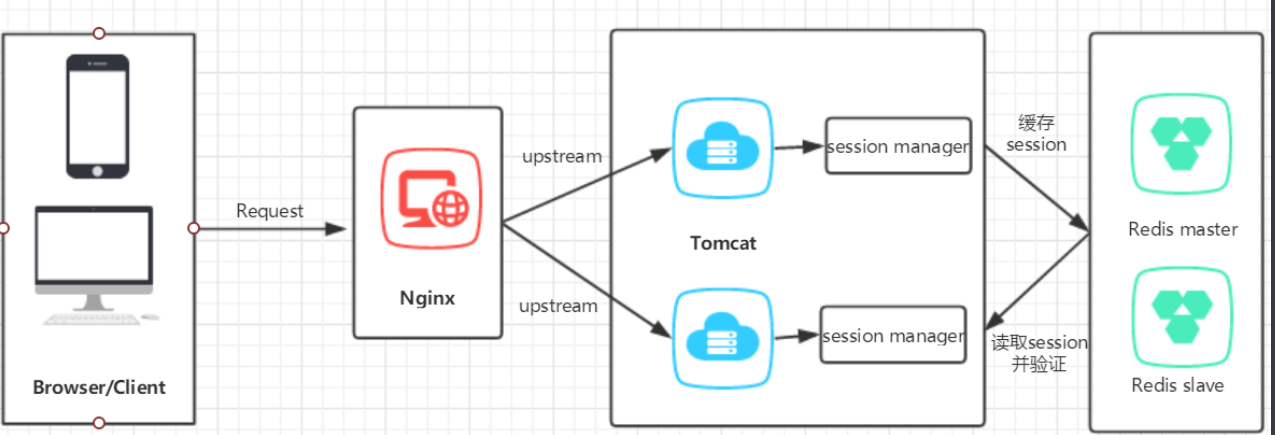
在nginx的集群架构下,可根据设置的nginx负载均衡算法的不同,session的实现机制也不相同,例如轮询(默认),指定权重,fair(第三方),url_hash(第三方)负载算法时,集群各个节点之间必须通过session共享来实现。
要避开session问题,可以使用nginx的ip_hash算法,此算法将用户的请求统一发送到同一个节点服务器上,如不考虑节点服务器宕机的情况,可不考虑session问题。但是,节点服务器宕机后,用户需要关掉浏览器从新打开登录才能恢复正常,这样体验会变差。
需要的应用和环境准备
不同于通过Memcached、Redis和jcoleman来实现,这里使用redisson,支持最新的JDK和各个版本的tomcat(6/7/8/9/10)。
redisson官网:https://redisson.org/ 。redisson是redis官网推荐的java语言实现分布式锁的项目,其提供的功能较多,这里使用的是redisson提供的Tomcat Session Manager功能。
Tomcat session共享的github地址为:
https://github.com/redisson/redisson/tree/master/redisson-tomcat
三台机器:
Centos-1 192.168.100.22
Centos-2 192.168.100.23
Centos-3 192.168.100.24
环境安装以及版本:
redis7.x版本
JDK1.8版本
tomcat9.x版本
nginx1.23版本
其中,192.168.100.22服务器安装redis和tomcat1,192.168.100.23安装tomcat2.,192.168.100.24安装nginx,通过nginx的负载均衡功能,实现tomcat1和tomcat2的负载均衡,进而判断两个tomcat实例是否实现了session共享。
redis安装部署
[root@localhost ~]# tar zxvf redis-7.0.9.tar.gz
[root@localhost ~]# cd redis-7.0.9
[root@localhost redis-7.0.9]# make
[root@localhost redis-7.0.9]# make install
[root@localhost redis-7.0.9]# cp redis.conf /etc #拷贝配置文件到/etc目录下
打开redis配置文件/etc/redis.conf,修改两个配置项的值为如下内容:
bind 0.0.0.0
daemonize yes
protected-mode no
启动redis服务:
[root@localhost ~]# /usr/local/bin/redis-server /etc/redis.conf ps: 通过yum 安装也可以,更为方便。
tomcat安装部署
部署tomcat之前,需要先安装JDK,这里选择JDK1.8版本,从oracle官网下载linux-64版本的JDK,下载时,选择适合自己机器运行环境的版本,oracle官网提供的JDK都是二进制版本的,因此,JDK的安装非常简单,只需将下载下来的程序包解压到相应的目录即可。安装过程如下:
[root@localhost ~]# mkdir /usr/java
[root@localhost ~]# tar -zxvf jdk-8u201-linux-x64.tar.gz -C /usr/java/
将JDK安装到了/usr/java/目录下。接着,要让程序能够识别JDK路径,还需要设置JDK的环境变量,这里我们将JDK环境变量设置到/etc/profile文件中。添加如下内容到/etc/profile文件最后:
export JAVA_HOME=/usr/java/jdk1.8.0_201
export PATH=$PATH:$JAVA_HOME/bin
exportCLASSPATH=.:$JAVA_HOME/lib/tools.jar:$JAVA_HOME/lib/dt.jar:$CLASSPATH
行如下命令让设置生效:
[root@localhost ~]# source /etc/profile执行“java -version”:
[root@localhost ~]# java -version
java version "1.8.0_201"
Java(TM) SE Runtime Environment (build 1.8.0_201-b09)
Java HotSpot(TM) 64-Bit Server VM (build 25.201-b09, mixed mode)
部署成功后,就可以部署tomcat了,tomcat的安装很简单,从http://tomcat.apache.org/ 下载最新的tomcat,然后解压即可,这里下载tomcat9版本,安装到/usr/loca/目录下,执行如下操作:
[root@localhost ~]# tar zxvf apache-tomcat-9.0.72.tar.gz -C /usr/local
[root@localhost ~]# mv /usr/local/apache-tomcat-9.0.72 /usr/local/tomcat9
tomcat也安装完成。
tomcat与redis整合实现session共享
添加jar包
根据github上的说明 ,需要下载两个jar包,根据我们的环境,分别是redisson-all-3.20.0.jar和redisson-tomcat-9-3.20.0.jar,这两个jar包都可以从https://github.com/redisson/redisson/tree/master/redisson-tomcat 下载。
还需要另一个依赖jar包fst,这里下载的是fst-2.57.jar,如果没有此jar包,tomcat启动会出错,将下载下来的jar包放到$TOMCAT_BASE/lib目录下即可,路径是/usr/local/tomcat9/lib。
增加RedissonSessionManager配置
在tomcat的配置文件$TOMCAT_BASE/conf/context.xml中,添加如下配置:
 <Manager className="org.redisson.tomcat.RedissonSessionManager"
    configPath="${catalina.base}/conf/redisson.json" readMode="REDIS" updateMode="DEFAULT"/>
其中,{catalina.base}/conf/redisson.json文件内容如下:
{
  "singleServerConfig":{
   "idleConnectionTimeout":10000,
   "connectTimeout":10000,
   "timeout":3000,
   "retryAttempts":3,
   "retryInterval":1500,
   "password":null,
   "subscriptionsPerConnection":5,
   "clientName":null,
   "address": "redis://172.16.213.28:6379",
   "subscriptionConnectionMinimumIdleSize":1,
   "subscriptionConnectionPoolSize":50,
   "connectionMinimumIdleSize":32,
   "connectionPoolSize":64,
   "database":0,
   "dnsMonitoringInterval":5000
  },

  "threads":0,
  "nettyThreads":0,
  "codec":{
   "class":"org.redisson.codec.FstCodec"
  },
  "transportMode":"NIO"
}
注意这里面的"address"一项的值,如果tomcat和redis安装在一起,可以写成127.0.0.1:6379,如果redis在独立的一台机器上,就写redis所在机器的IP地址。这里redis所在的IP为192.168.100.22。
获取session
tomcat的$TOMCAT_BASE/webapps/ROOT目录下创建一个testsession.jsp文件,内容如下:
<%@ page language="java" import="java.util.*" pageEncoding="utf-8"%>
<%
        String path = request.getContextPath();
        String basePath = request.getScheme() + "://"
                        + request.getServerName() + ":" + request.getServerPort()
                        + path + "/";
%>
<!DOCTYPE HTML PUBLIC "-//W3C//DTD HTML 4.01 Transitional//EN">
<html>
        <head>
                <meta http-equiv="Content-Type" content="text/html; charset=utf-8" />
                <title>tomcat1</title>
        </head>

        <body>
        <center><h1>tomcat1</h1></center>
        <center>
                <h3>sessionId:</h3><%=session.getId()%>
                <h3>session创建时间:</h3><%=session.getCreationTime()%>
        <center>
        </body>
</html>
启动tomcat服务,执行如下命令:
[root@localhost ~]#/usr/local/tomcat9/bin/startup.sh启动tomcat后,在浏览器访问:http://192.168.100.22:8080/testsession.jsp, 如下图所示

登录redis客户端,查看key信息:
[root@localhost ~]#redis-cli
127.0.0.1:6379> keys *
1) "redisson:tomcat_session:3C9CCFDD65022303DDCEDB1180A1703A"
127.0.0.1:6379>
看到redis里面已经生成了session信息。
部署第二个tomcat实例
已经部署好了第一台tomcat实例tomcat1,接着在192.168.100.23上部署另一个tomcat实例tomcat2,最简单的部署方法是直接拷贝第一个tomcat1实例到192.168.100.23上对应的位置即可。
为了两个tomcat实例进行区分,这里需要修改testsession.jsp文件中的一些标识信息,修改后的内容如下:
<%@ page language="java" import="java.util.*" pageEncoding="utf-8"%>
<%
        String path = request.getContextPath();
        String basePath = request.getScheme() + "://"
                        + request.getServerName() + ":" + request.getServerPort()
                        + path + "/";
%>

<!DOCTYPE HTML PUBLIC "-//W3C//DTD HTML 4.01 Transitional//EN">
<html>
        <head>
                <meta http-equiv="Content-Type" content="text/html; charset=utf-8" />
                <title>tomcat2</title>
        </head>


        <body>
        <center><h1>tomcat2</h1></center>
        <center>
                <h3>sessionId:</h3><%=session.getId()%>
                <h3>session创建时间:</h3><%=session.getCreationTime()%>
        <center>
        </body>

</html>
将文件中的tomcat1修改为了tomcat2,最后,还需要在192.168.100.23上安装和配置JDK,这个上面已经做了介绍,这里不再说明。
启动tomcat服务,然后访问http://192.168.100.23:8080/testsession.jsp, 如下图所示:

页面得到的session信息是和之前不一样的,正常。
部署nginx负载均衡
[root@centos ~]# yum -y install zlib pcre pcre-devel openssl openssl-devel
[root@centos ~]# useradd -s /sbin/nologin www
[root@centos ~]#tar zxvf nginx-1.23.3.tar.gz
[root@centos ~]#cd nginx-1.23.3
[root@centos nginx-1.23.3]# ./configure \
--user=www \
--group=www \
--prefix=/usr/local/nginx \
--sbin-path=/usr/local/nginx/sbin/nginx \
--conf-path=/usr/local/nginx/conf/nginx.conf \
--error-log-path=/usr/local/nginx/logs/error.log \
--http-log-path=/usr/local/nginx/logs/access.log \
--pid-path=/var/run/nginx.pid \
--lock-path=/var/lock/subsys/nginx \
--with-http_stub_status_module \
--with-http_ssl_module \
--with-http_gzip_static_module \
--with-pcre
[root@centos nginx-1.23.3]# make
[root@centos nginx-1.23.3]# make install
编译安装nginx完成
配置nginx了,打开nginx配置文件nginx.conf,重点修改如下部分内容:
user  www;
worker_processes  8;
events {
    worker_connections  65536;
}
http {
    include       mime.types;
    default_type  application/octet-stream;
    sendfile        on;
    keepalive_timeout  65;
   upstream tomcat {
     server 192.168.100.22:8080 weight=1;
     server 192.168.100.23:8080 weight=1;
    }

    server {
        listen       80;
        server_name  localhost;

        location / {
            proxy_pass http://tomcat;
        }

        error_page   500 502 503 504  /50x.html;
        location = /50x.html {
            root   html;
        }

    }
}
启动nginx:
[root@centos nginx-1.23.3]# /usr/local/nginx/sbin/nginx 通过nginx所在机器ip的testsession.jsp,不断刷新,访问会切换到不同的tomcat服务器,但是session值并不发生变化,说明两个tomcat实例都共享了redis里面存储的session信息,也就是实现了nginx+tomcat+redis的session共享功能