
云平台部署虚拟机

多台主机串联实验环境演示
场景
单台主机无法满足环境需要
- cpu
- 内存
方法
物理网络
两台直接用网线串联
- 配置成和虚拟机在同一个网段
- 大于两台主机需要千兆交换机(hub)
虚拟机网络
桥接到对接的网卡
控制
- 远程桌面
- ftp
前期准备
关闭vmware的dhcp
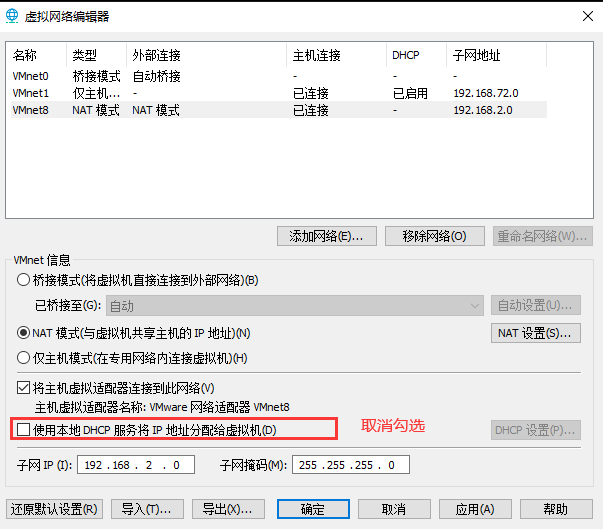
案例01 创建网桥+flat网络centos7实例
图形界面
登录
地址
http://192.168.2.20/dashboard/
用户名密码
admin/123456
查看状态
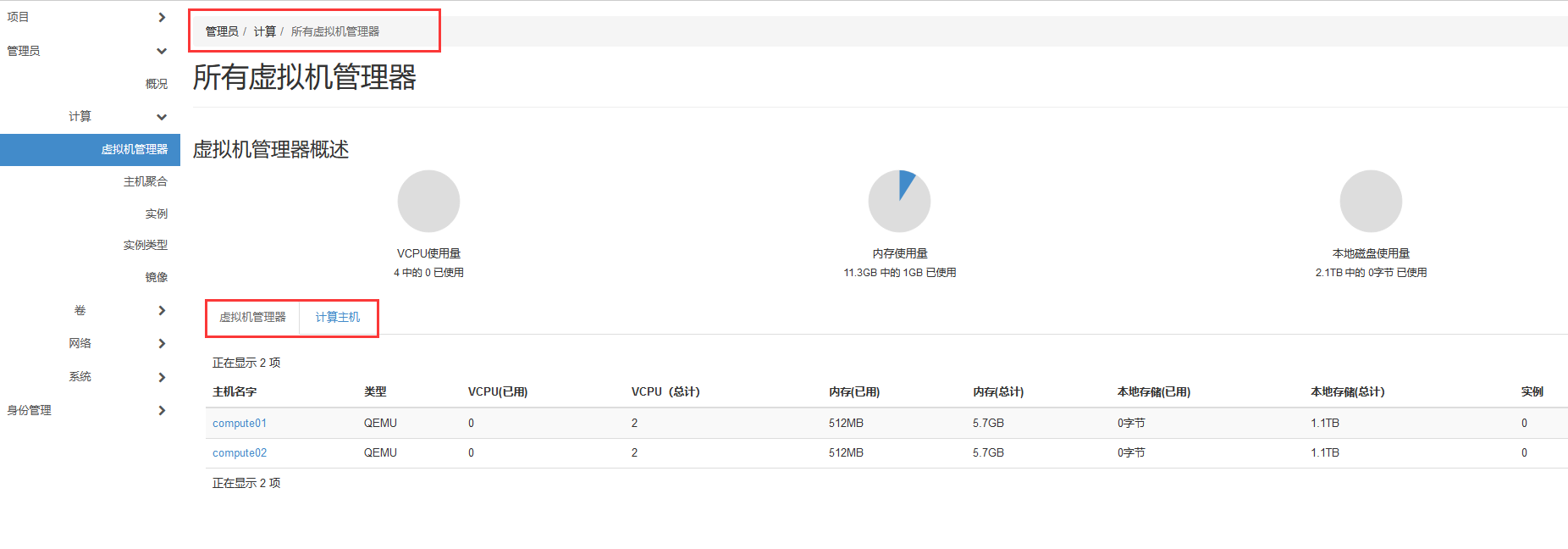
网络
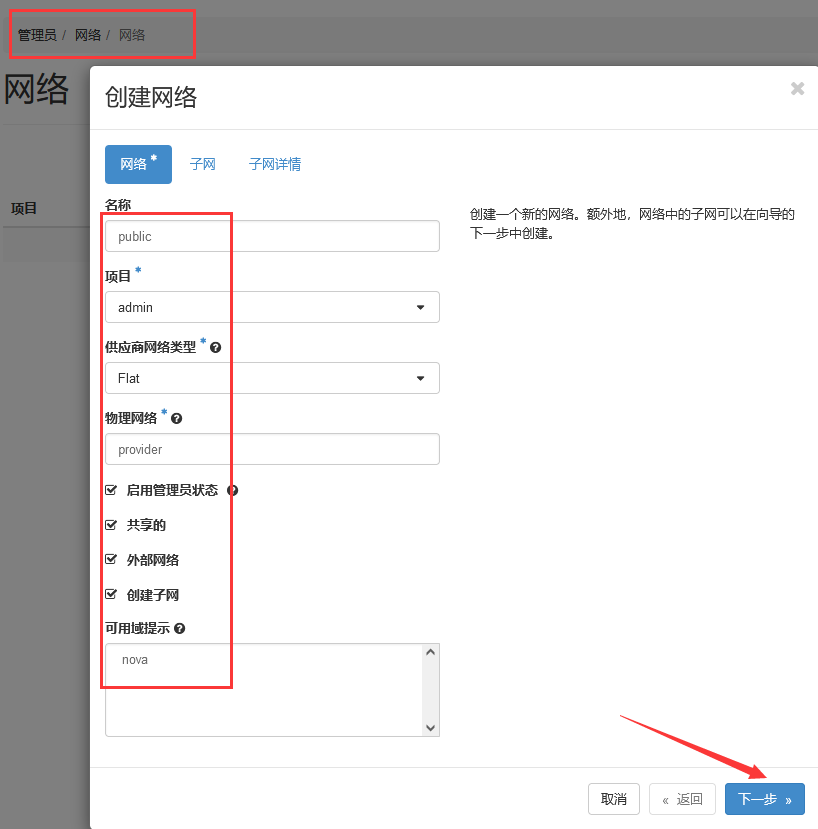
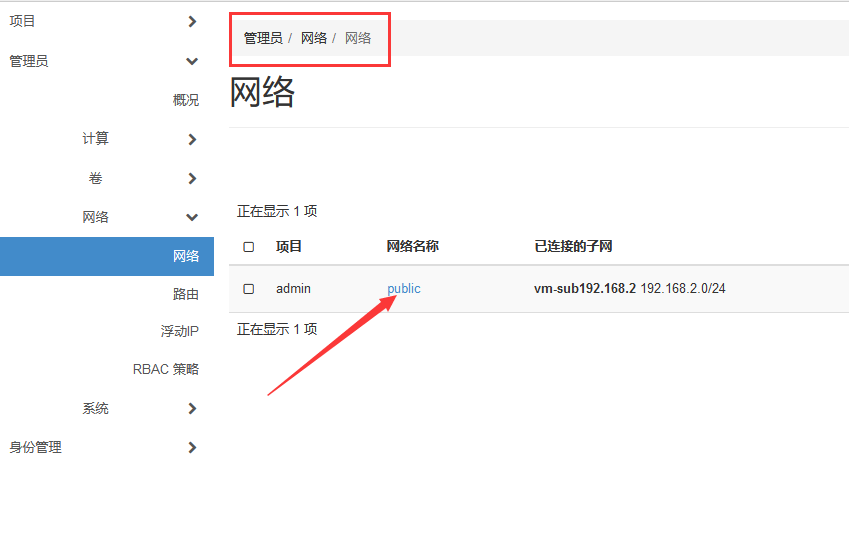
创建public网络:项目admin,网络类型flat,共享的,外部的。
在项目中创建网络,无法指定供应商网络类型、物理网络、外部网络。
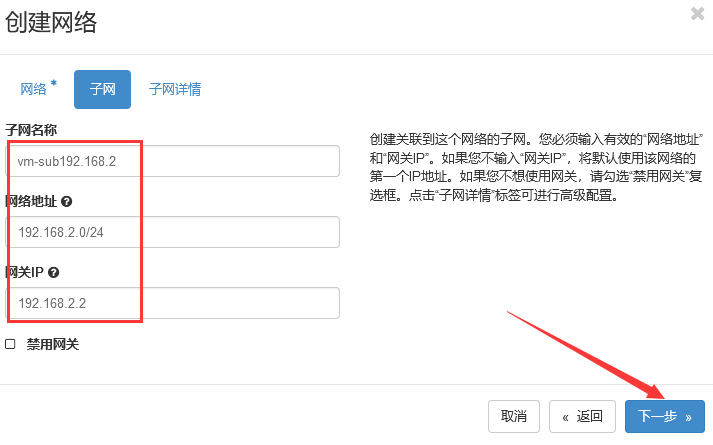
创建子网,网络地址为公网地址,网关为公网IP
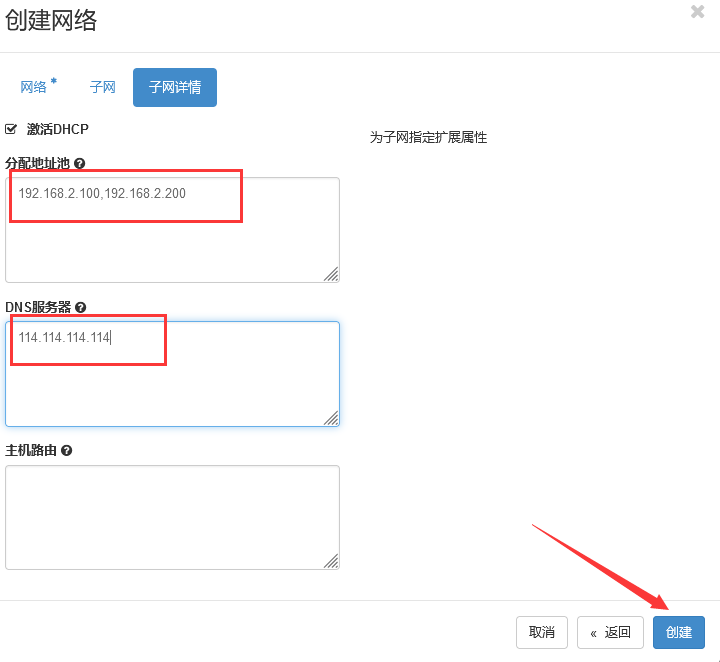
分配地址池,配置dns服务器
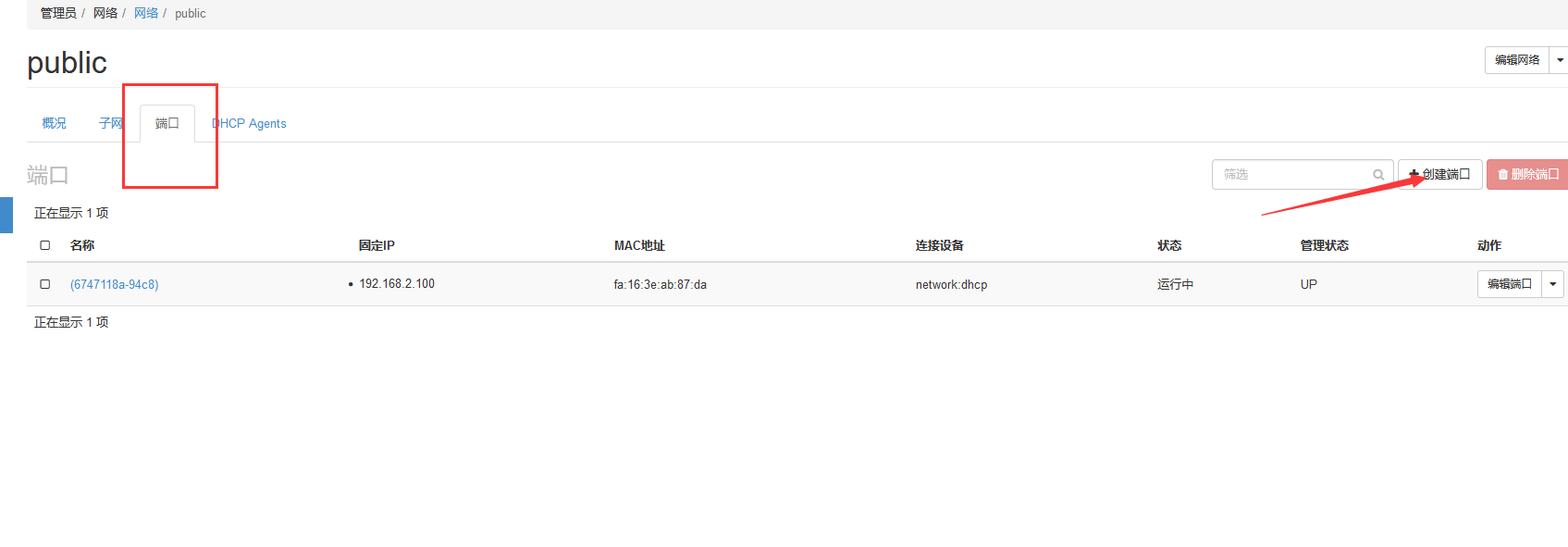
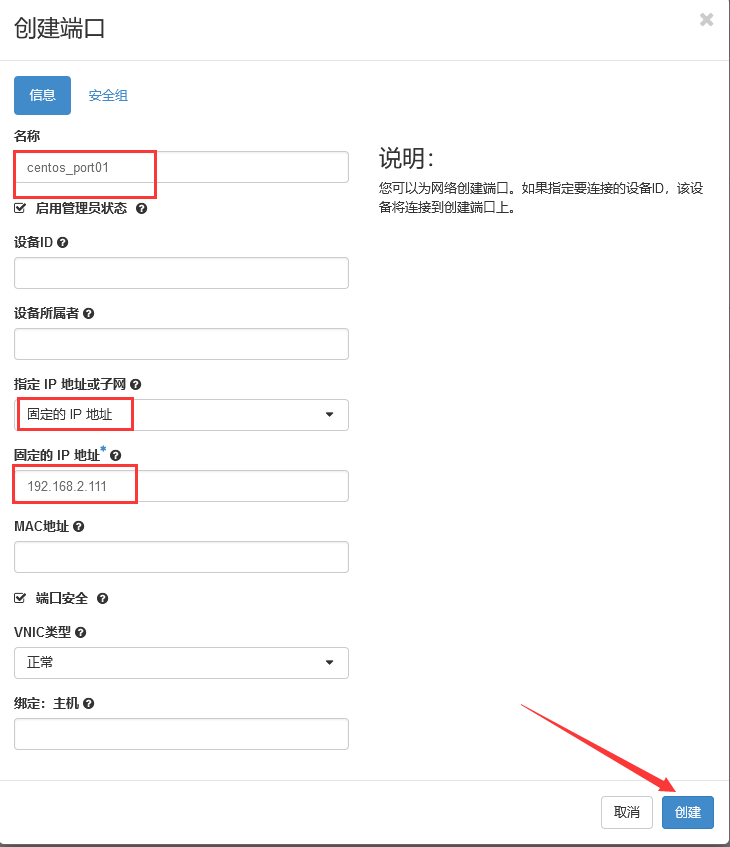
端口
安全组
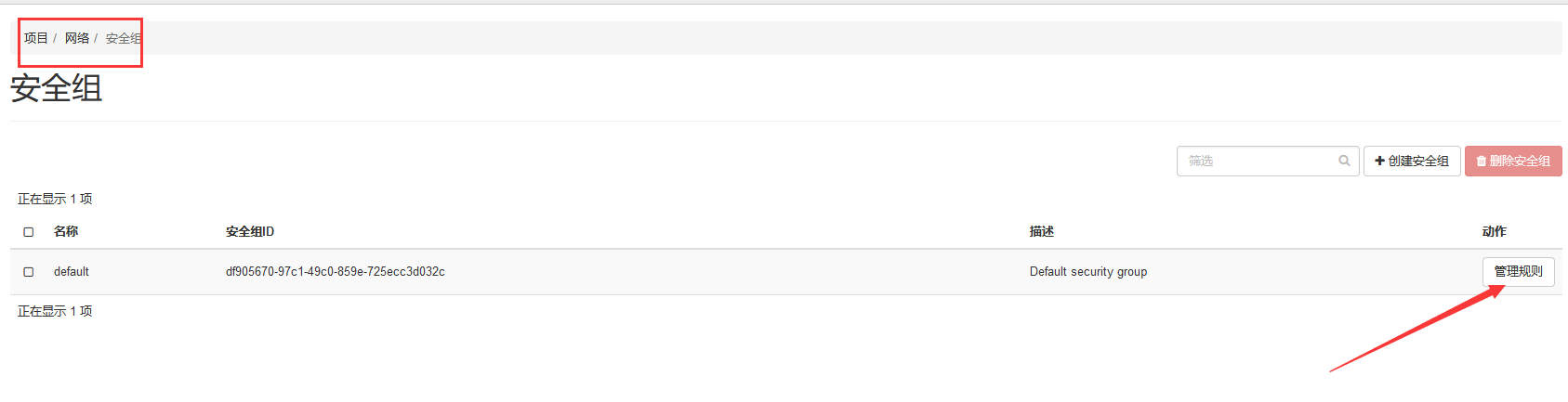
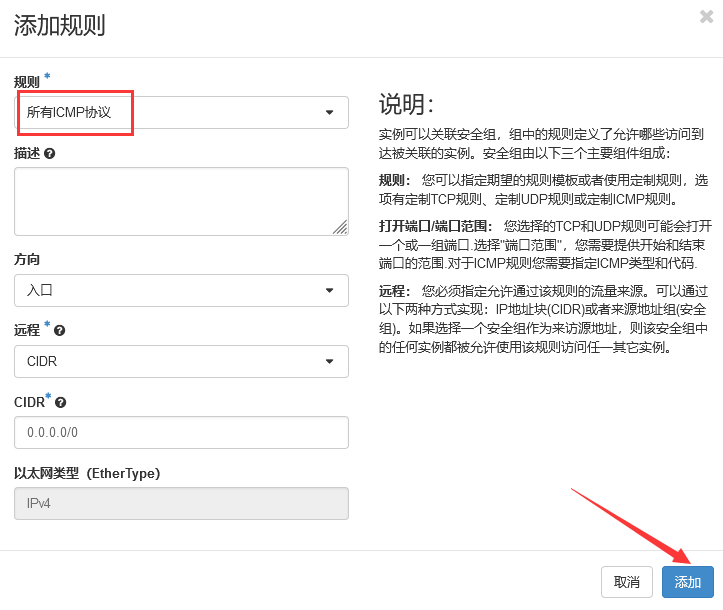
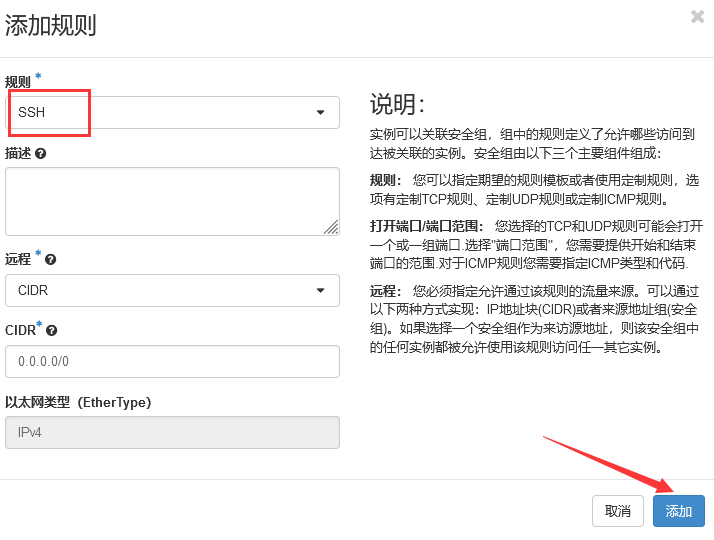
增加icmp协议,否则无法ping通
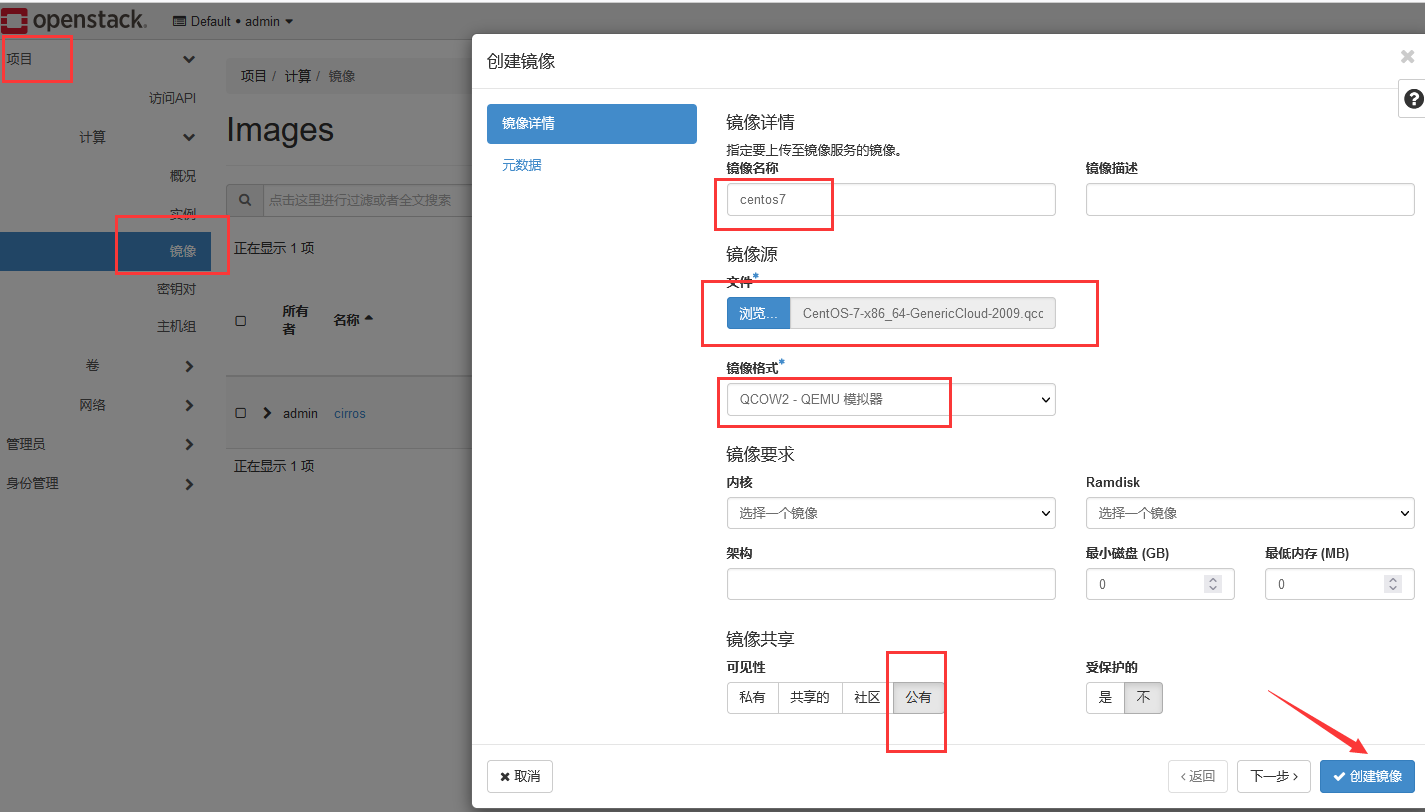
镜像
实例类型
秘钥
登录Linux云主机有两种方式,一是通过用户名和密码,二是通过密钥对(Key Pair)。密钥对是指通过SSH加密算法所产生的一对密钥,它包括一个公钥和一个私钥。其中私钥是由密钥对所有者持有且保密的,而公钥顾名思义是公开的。公钥用来给数据加密,私钥用来给数据解密,用公钥加密的数据只能使用私钥解密。
SSH密钥对登录认证更为安全可靠。
密钥对安全强度远高于常规用户密码,基本可以避免暴力破解威胁。
不可能通过公钥推导出私钥。
更加便捷,可以免密码登录系统,便于批量维护多台Linux云主机。
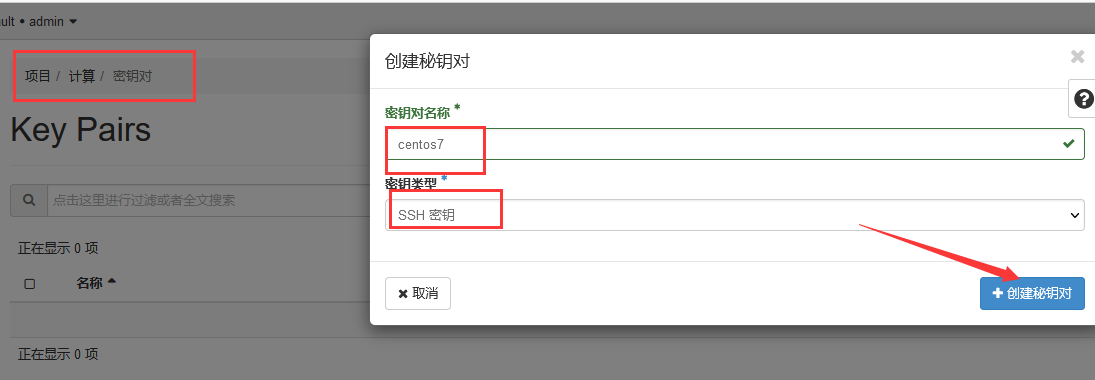
创建完毕后,会自动下载私钥,妥善保存。
虚拟机
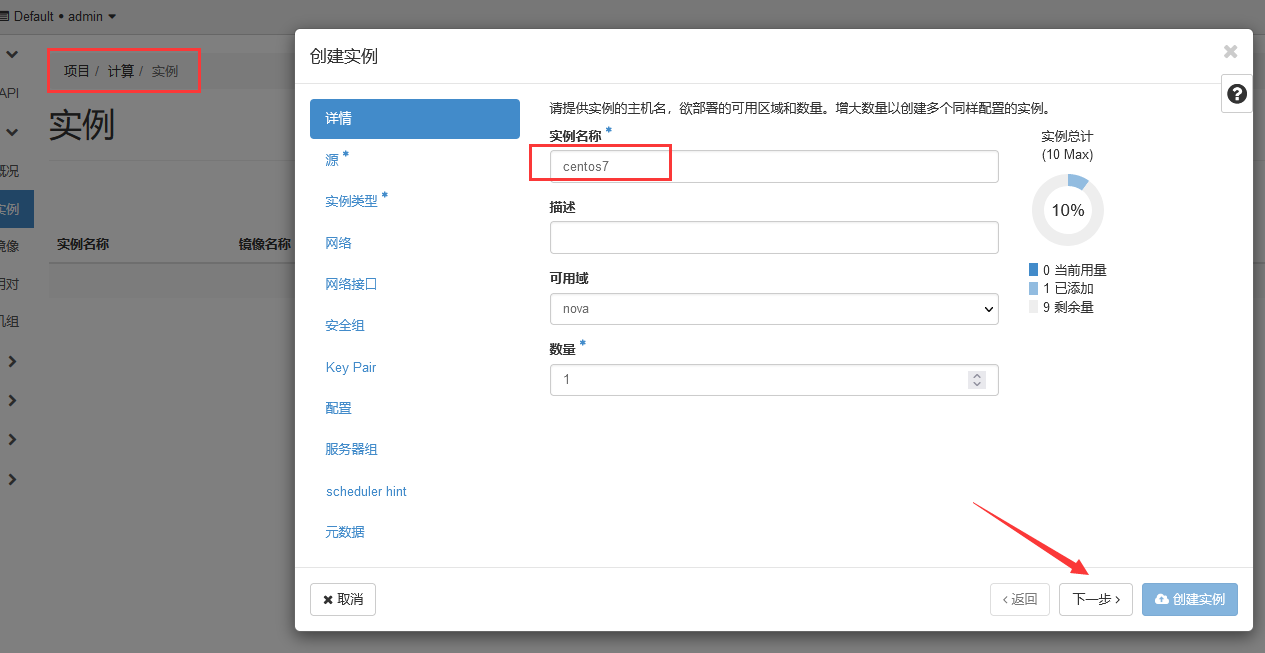
虚拟机实例名称
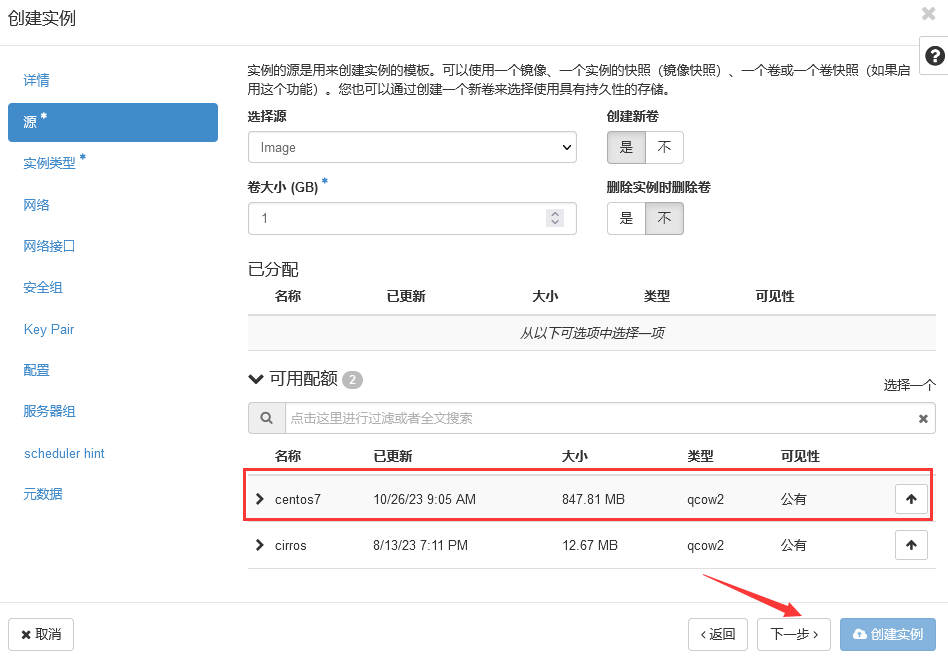
指定镜像
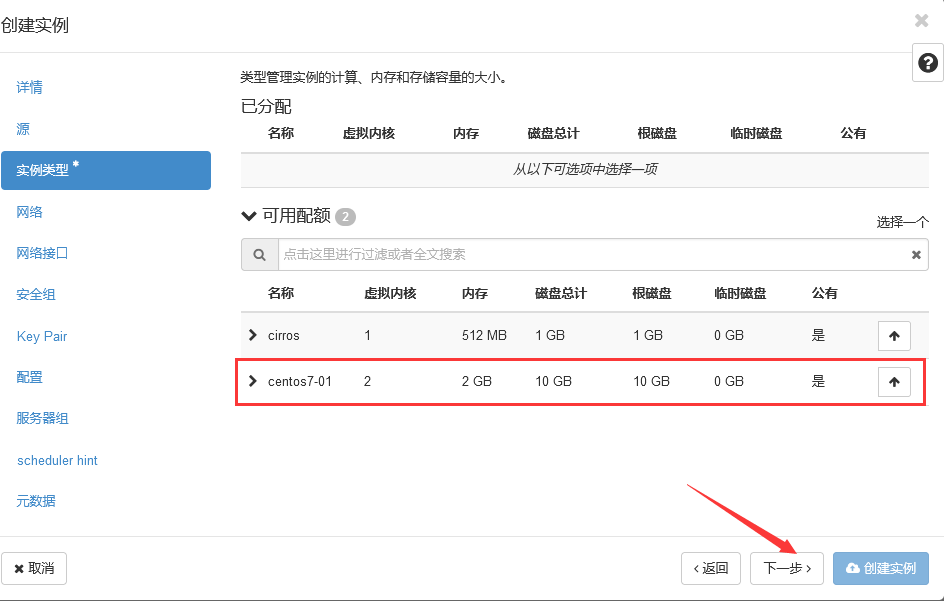
指定规格
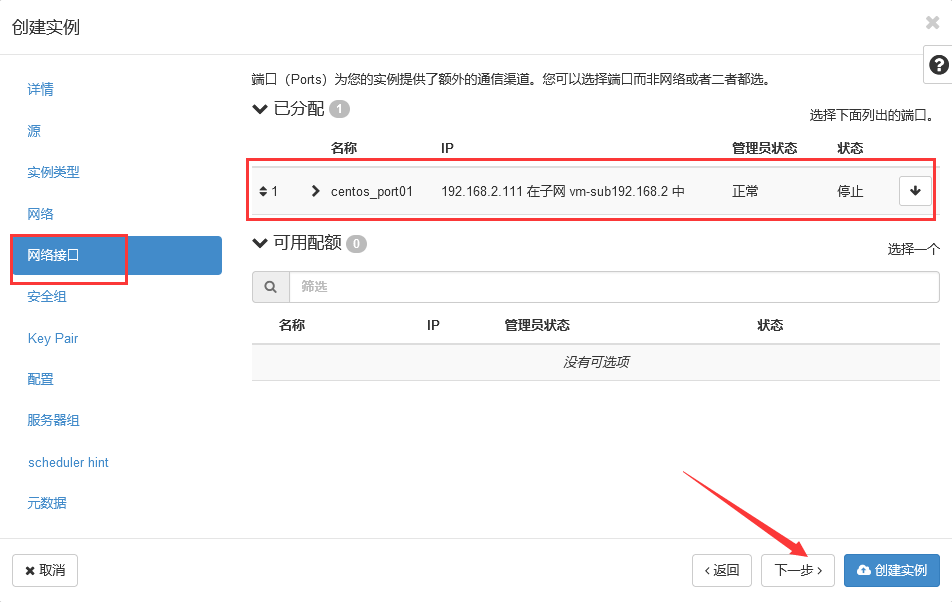
指定网络或者网络接口。
两者二选一即可。如果指定网络,会dhcp在地址池自动分配一个地址;如果指定网络接口,指定固定的地址。
配置
cloud-init是在多种Linux云镜像中默认安装的一款用于在云环境中对云主机进行初始化的工具,它可以从各种数据源读取相关数据并据此对虚拟机进行配置。这些数据源可以是数据库中的元数据或者是用户自定义的脚本数据。 当cloud-init获取这些信息后,在系统启动之初就使用它内置的功能模块自动完成相应功能,如新建用户、启动脚本、更改云主机主机名、更改本地hosts文件、设定用户名及密码等。
脚本
#cloud-config
bootcmd:
hostnamectl set-hostname centos7
echo 192.168.2.20 controller >> /etc/hosts
- 将新部署的云主机名更名并更改hosts文件
#cloud-config
yum_repos:
yumname:
baseurl: http://repo.huaweicloud.com/centos/7/os/x86_64/
enabled: true
gpgcheck: false
name: centos
给新部署的云主机增加一个YUM源
#cloud-config
ssh_pwauth: true
chpasswd:
list: |
root:root123
expire: false
允许SSH远程连接用密码登录,并设置root用户密码
登录
密码登录
IT IS POSSIBLE THAT SOMEONE IS DOING SOMETHING NASTY!
Someone could be eavesdropping on you right now (man-in-the-middle attack)!
It is also possible that a host key has just been changed.
The fingerprint for the ECDSA key sent by the remote host is
SHA256:FhAI6Dn0Ar/BJLXkYosPftGQ6vr/Xu689AODKe+PNl4.
Please contact your system administrator.
Add correct host key in /root/.ssh/known_hosts to get rid of this message.
Offending ECDSA key in /root/.ssh/known_hosts:1
ECDSA host key for 192.168.2.111 has changed and you have requested strict checking.
Host key verification failed.
直接删除rm -fr /root/.ssh/known_hosts
私钥登录
- 上传私钥到/root/.ssh目录下
chmod 600 centos7.pem
ssh -i /root/.ssh/centos7.pem centos@192.168.2.111
命令行
查看状态
节点状态
openstack compute service list
网络
网络
创建一个“Flat”类型的共享外部网络,名称public,网络项目admin,共享的,外部的,提供者网络
openstack network create --share --external --provider-physical-network provider --provider-network-type flat --project admin public
查看
查看当前的网络列表
openstack network list
查看详细信息
openstack network show 91b7c64b-f4b1-4195-b3cb-7ff2488ddb57
删除
openstack network delete public
子网
创建
为网络“public”创建一个名为“vm-sub192.168.2”的子网。该子网拥有“192.168.2.0/24”网段,并为云主机自动分配“192.168.2.100”到“192.168.2.200”之间的IP地址,同时设置DNS服务器地址为“114.114.114.114”网关192.168.2.2
openstack subnet create --network public --allocation-pool start=192.168.2.100,end=192.168.2.200 --dns-nameserver 114.114.114.114 --subnet-range 192.168.2.0/24 --gateway 192.168.2.2 vm-sub192.168.2
查看
openstack subnet list
openstack subnet show 4f8e8b87-de33-430f-9fd8-259f484f7cd0
删除
openstack subnet delete 95bfc779-8fa5-448d-bdb9-0e18107653ee
端口
创建
为网络“public”的“vm-sub192.168.2”子网创建一个固定IP地址“192.168. 2.111”的端口,取名为“centos-port1”。
openstack port create --network public --fixed-ip subnet=vm-sub192.168.2,ip-address=192.168.2.111 centos-port1
查看
openstack port list
openstack port show 32e9399d-a97a-4af3-921a-31bf4cb6bfb2
删除
openstack port delete 32e9399d-a97a-4af3-921a-31bf4cb6bfb2
安全组
查看
安全组
openstack security group list
openstack security group show df905670-97c1-49c0-859e-725ecc3d032c
规则
openstack security group rule list
openstack  security group rule show  1e3e4c19-3ae3-40ce-80dc-ff0fcc24e43c
增加
安全组
openstack security group create testgroup
规则
命令 / 配置示例
openstack security group rule create --proto icmp default
openstack security group rule create --proto tcp --dst-port 22 default
删除
安全组
openstack security group delete testgroup
规则
openstack security group rule delete 91fd7f87-e583-4d8b-a29a-27a9a07cd600
镜像
创建
创建一个名称为“centos7”的镜像,镜像格式为QCOW2,公有的,非保护的。
openstack image create --file /root/CentOS-7-x86_64-GenericCloud-2009.qcow2 --disk-format qcow2 --unprotected --public centos7.9
查看
openstack image list
openstack image show  eb43f686-cd16-4b10-a8f2-f3e929e0dad4
删除
openstack image delete eb43f686-cd16-4b10-a8f2-f3e929e0dad4
实例类型
创建
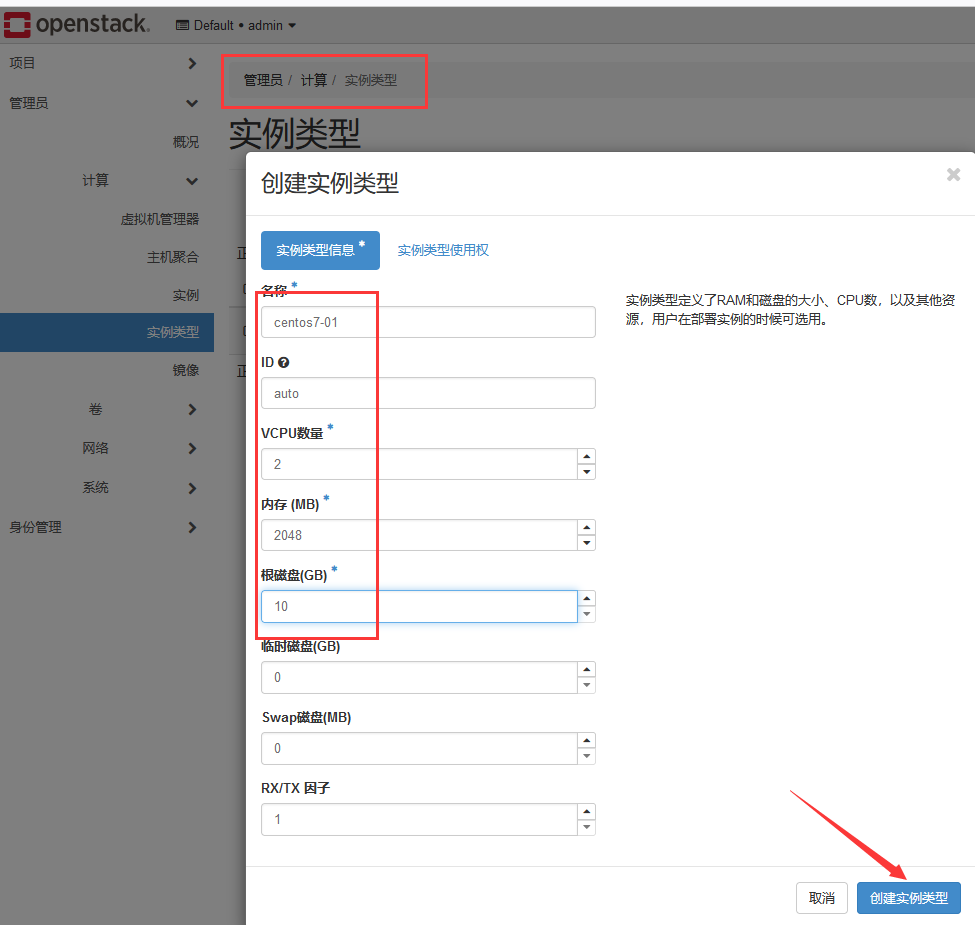
创建一个名为“cirros”的公有实例类型
,1个CPU、512MB内存、1GB硬盘。
openstack flavor create --vcpus 1 --ram 512 --disk 1 cirros
创建一个名为“centos”的公有实例类型
,2个CPU、2048MB内存、10GB硬盘。
openstack flavor create --vcpus 2 --ram 2048 --disk 10 centos
查看
openstack flavor list
openstack flavor show 01c485c4-f110-41d9-9921-69b42162e999
删除
openstack flavor delete 01c485c4-f110-41d9-9921-69b42162e999
秘钥
ssh-keygen -q -N ""
将生成一个密钥对并存放到“/root/.ssh”目录下,其中私钥名为“id_rsa”,公钥名为“id_rsa.pub”。以后可以通过这个私钥登录系统。
- /root/.ssh/centos7.pem
openstack keypair create --public-key /root/.ssh/centos7.pem.pub centos7
查看
openstack keypair list
虚拟机
初始化文件
命令 / 配置示例
cat <<EOF>/root/centos_user
#cloud-config
ssh_pwauth: true
chpasswd:
  list: |
    root:root123
  expire: false
EOF
安全组查看
openstack project list
查看项目
openstack security group list
有两个default的安全组,使用admin项目的。
创建
openstack server create --flavor centos --image centos7.9 --security-group default --availability-zone nova --port centos-port1 --key-name centos7 --user-data /root/centos_user --config-drive true centos7
指定端口
命令 / 配置示例
openstack server create --flavor centos --image centos7.9 --nic net-id=public --security-group df905670-97c1-49c0-859e-725ecc3d032c --availability-zone nova --key-name centos7 --user-data /root/centos_user --config-drive true centos7
指定网络
删除
openstack server delete centos7
登录
查看vnc连接
nova get-vnc-console centos7 novnc
案例02 创建网桥+vxlan网络centos7实例
安全组
增加icmp协议,否则无法ping通
镜像
实例类型
秘钥
登录Linux云主机有两种方式,一是通过用户名和密码,二是通过密钥对(Key Pair)。密钥对是指通过SSH加密算法所产生的一对密钥,它包括一个公钥和一个私钥。其中私钥是由密钥对所有者持有且保密的,而公钥顾名思义是公开的。公钥用来给数据加密,私钥用来给数据解密,用公钥加密的数据只能使用私钥解密。
SSH密钥对登录认证更为安全可靠。
密钥对安全强度远高于常规用户密码,基本可以避免暴力破解威胁。
不可能通过公钥推导出私钥。
更加便捷,可以免密码登录系统,便于批量维护多台Linux云主机。
创建完毕后,会自动下载私钥,妥善保存。
- public网络
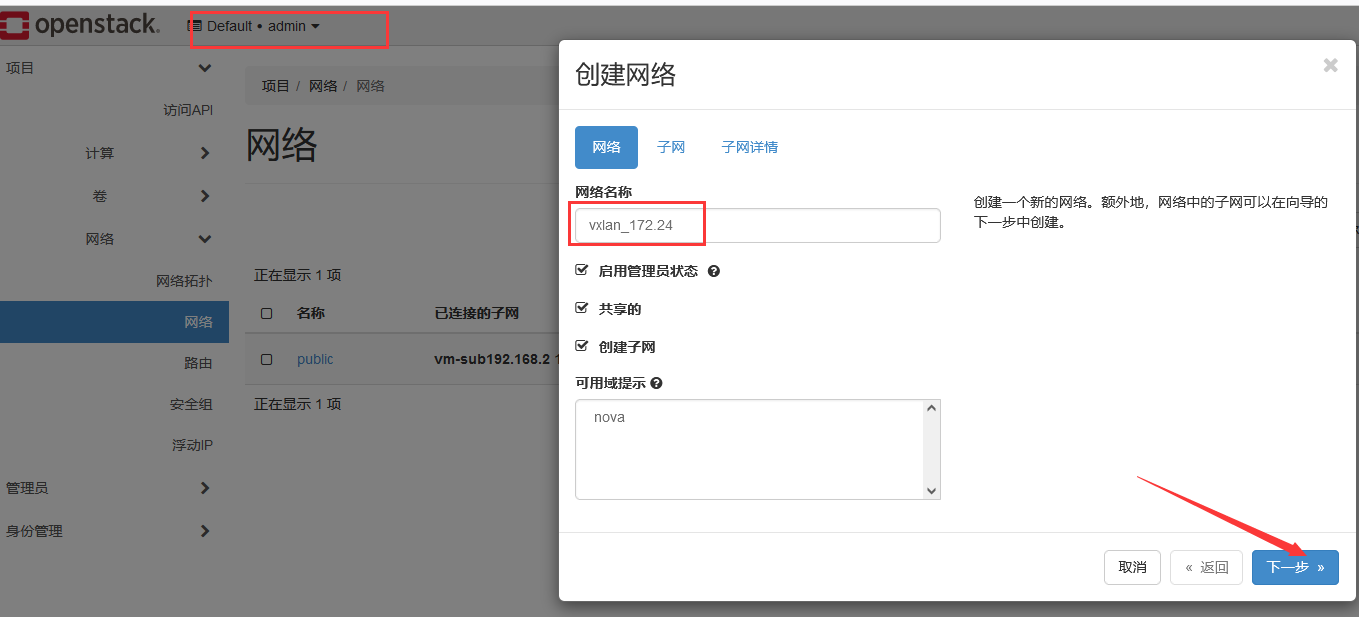
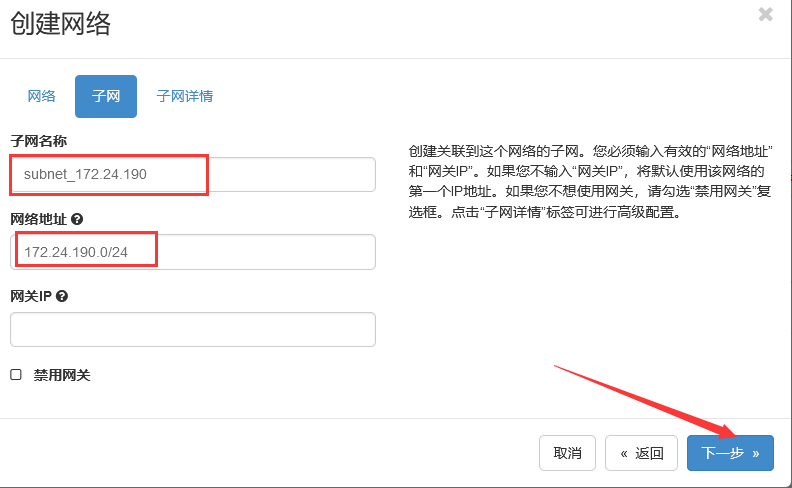
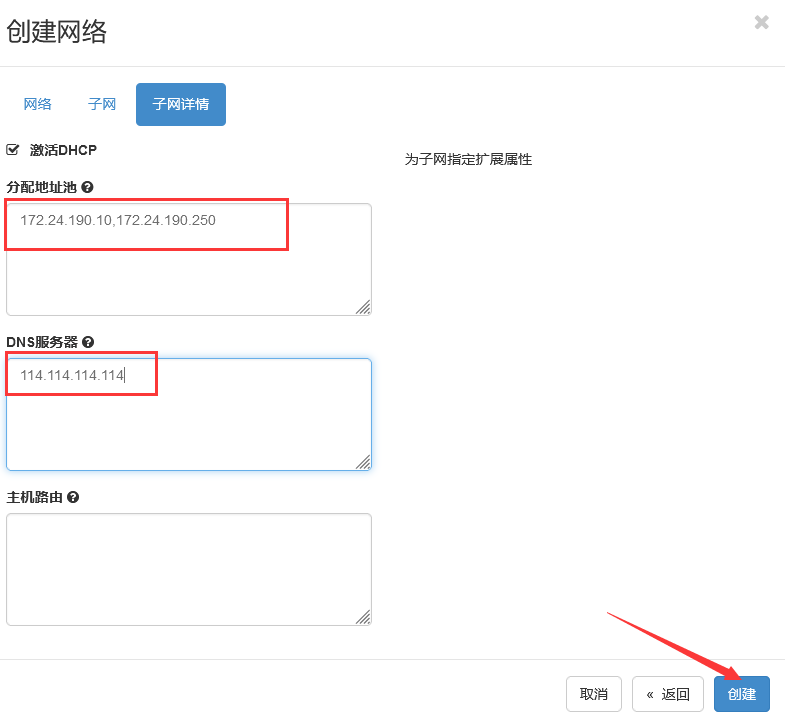
创建vxlan网络
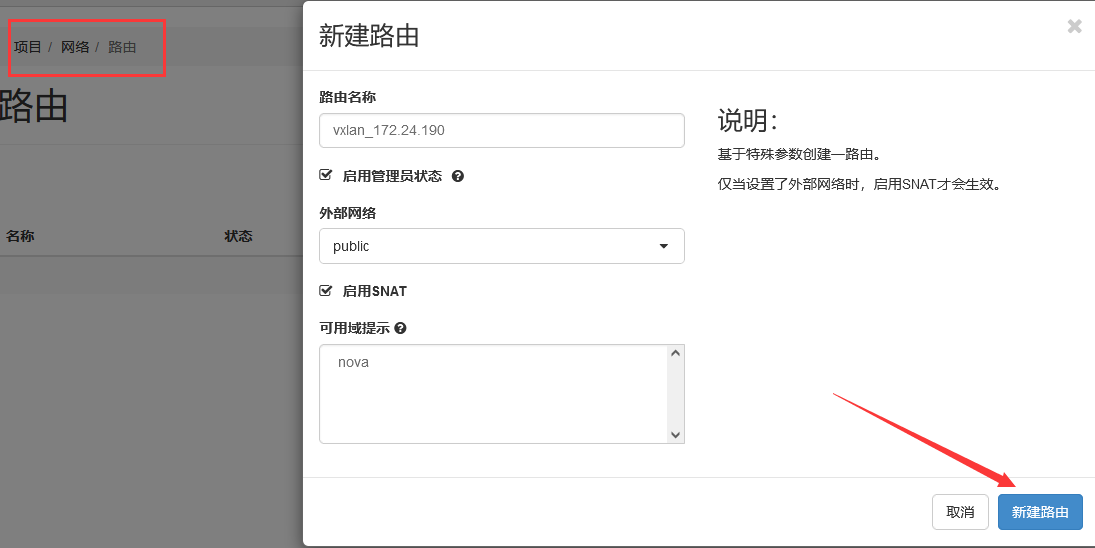
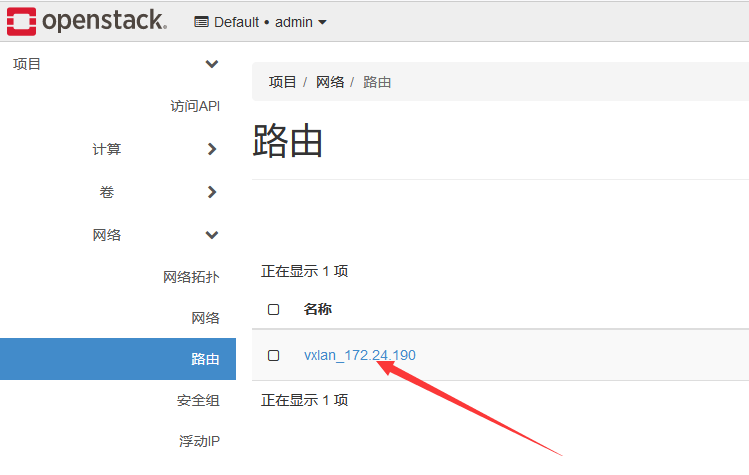
路由
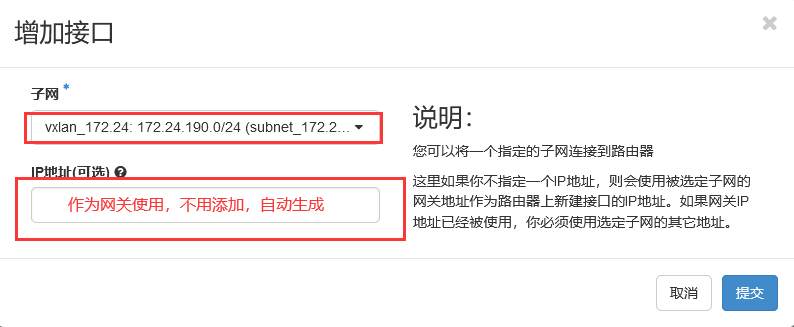
接口
- 内部地址需要进行映射,这样vxlan网络才能和外部进行通信
相当于SNAT源地址转换
先到172.24.190.1地址,之后
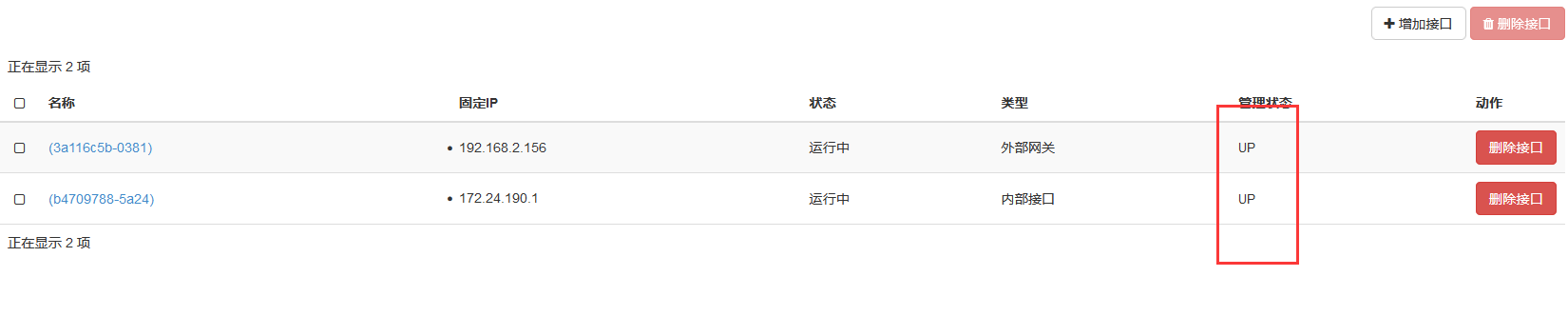
如果异常,检查/etc/neutron/l3_agent.ini

实例
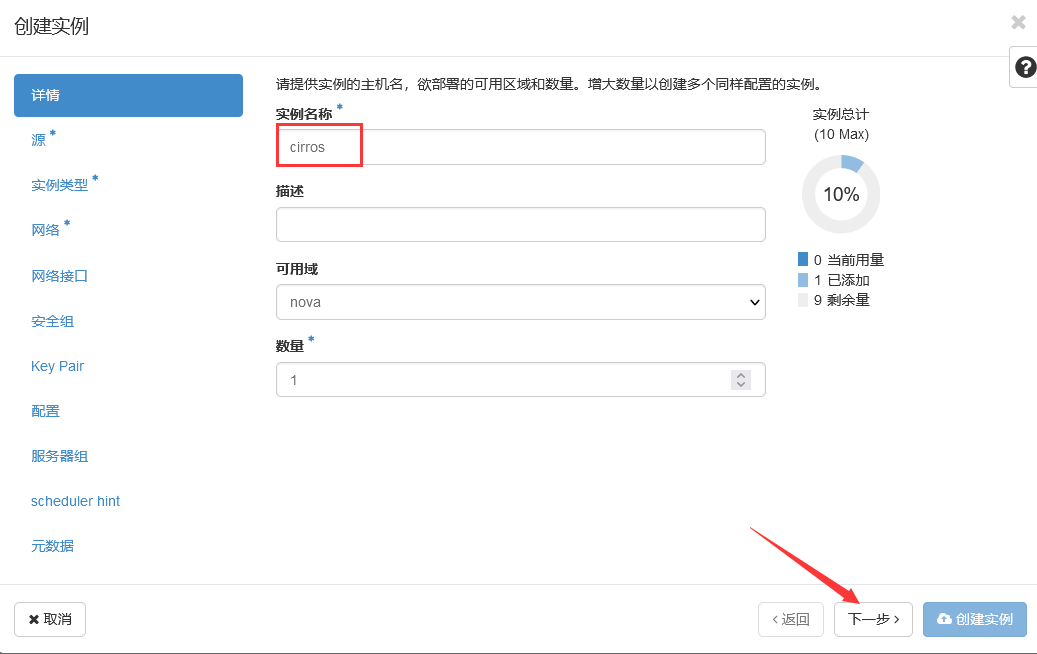
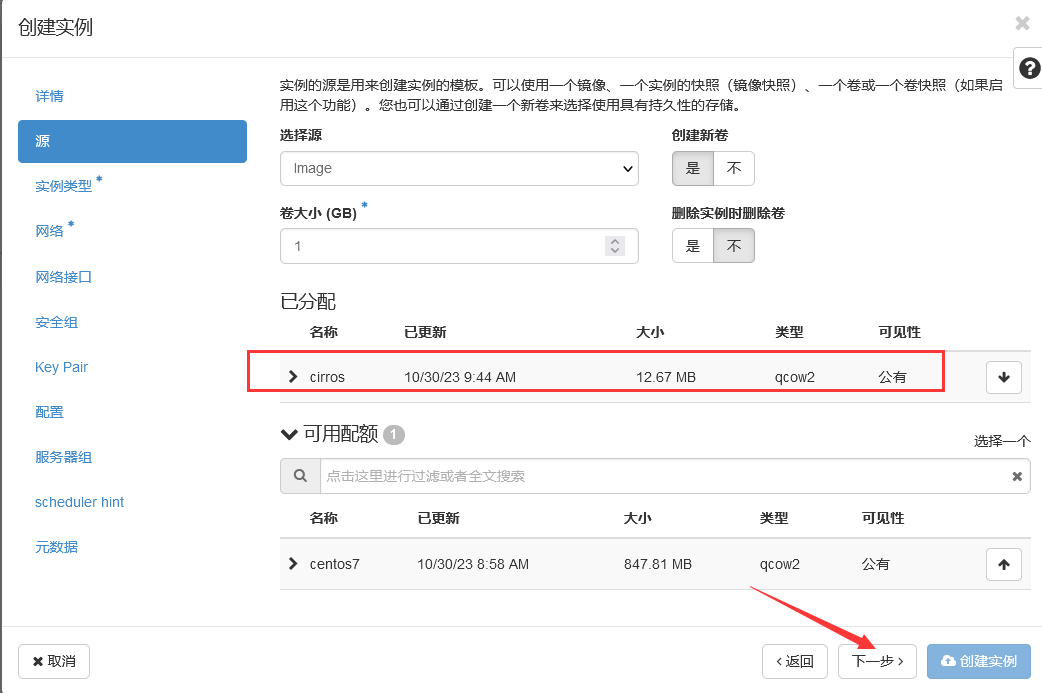
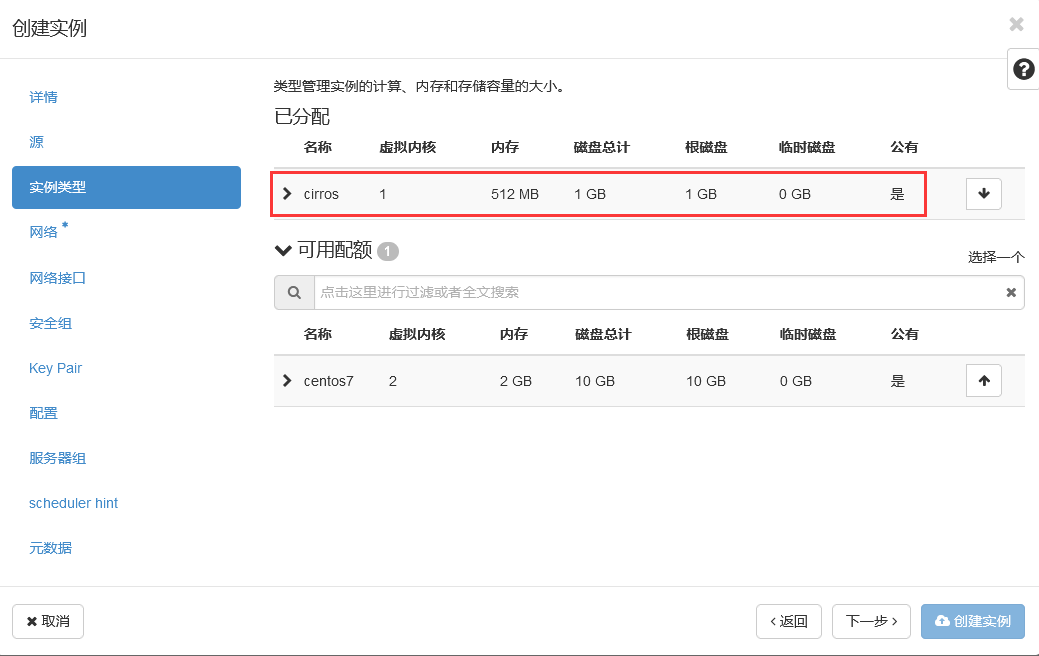
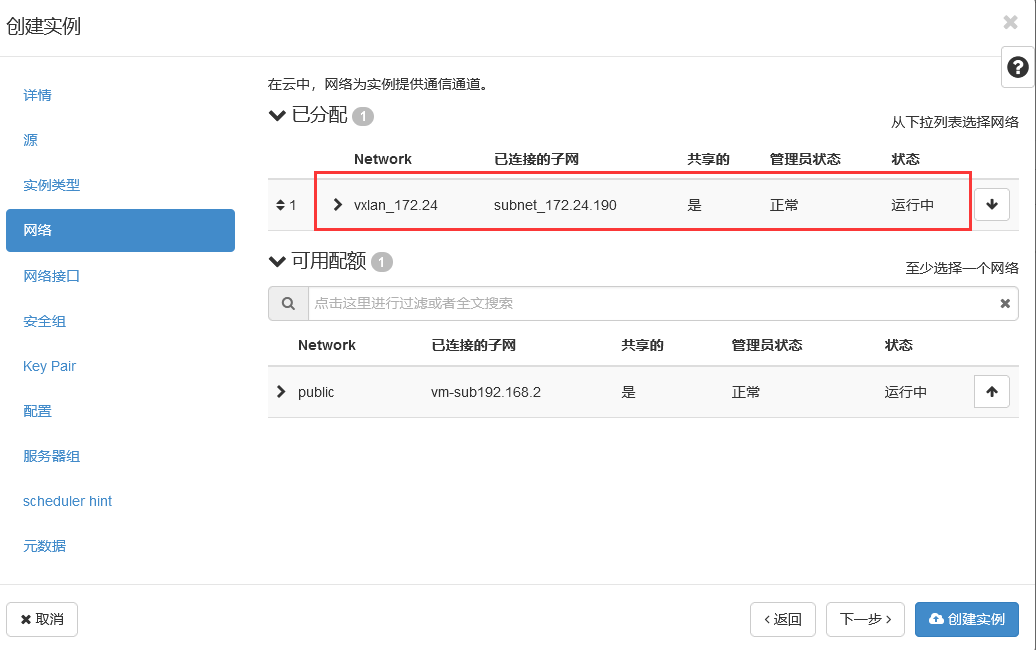
脚本配置
#cloud-config
ssh_pwauth: true
chpasswd:
list: |
root:root123
expire: false
网络连通性
宿主机无法ping通该地址
虚拟机可以ping通外部地址
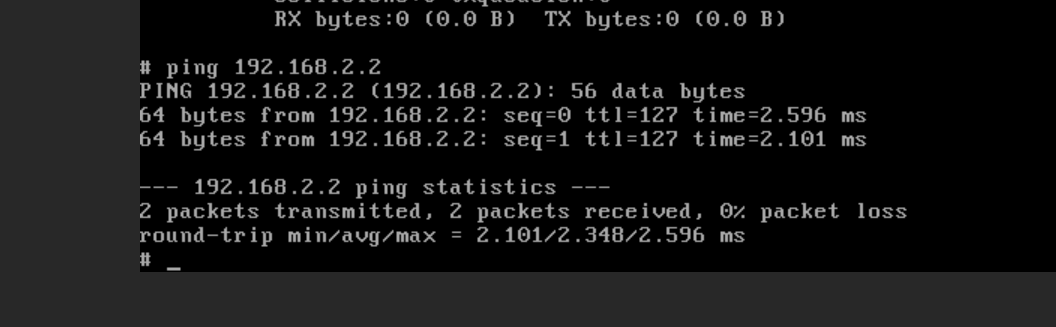
配置了路由
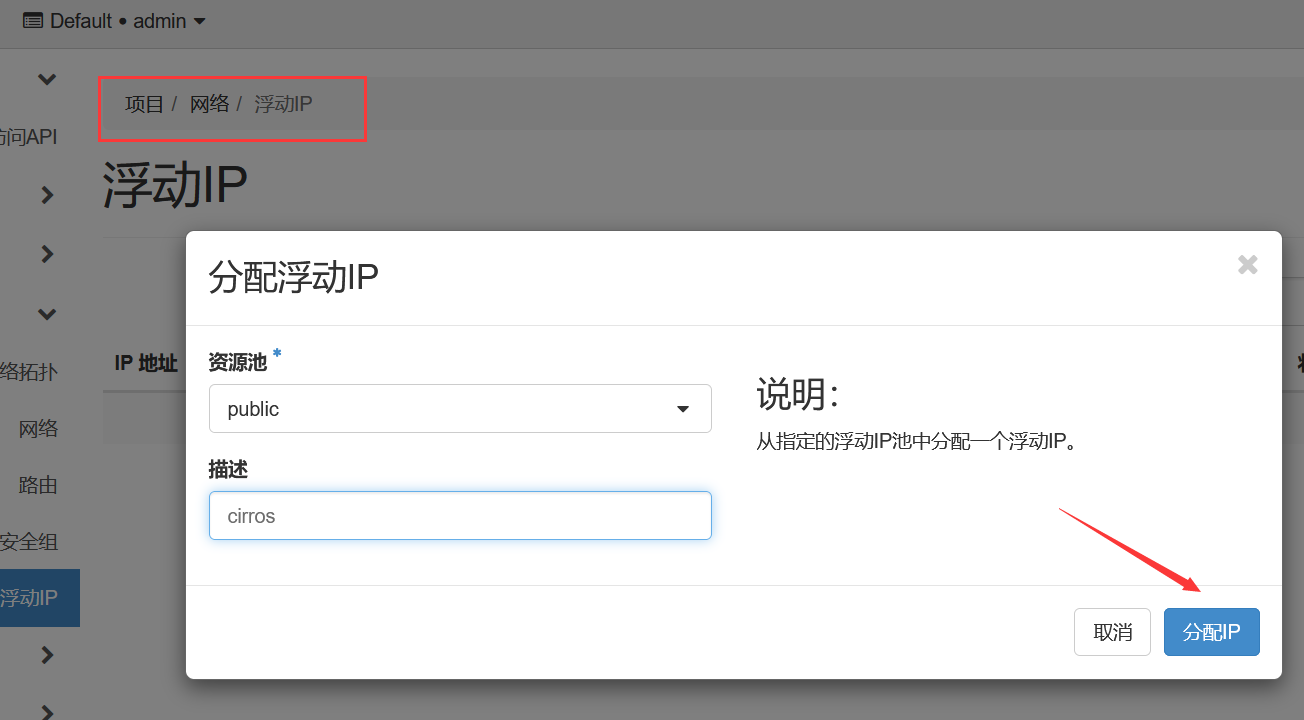
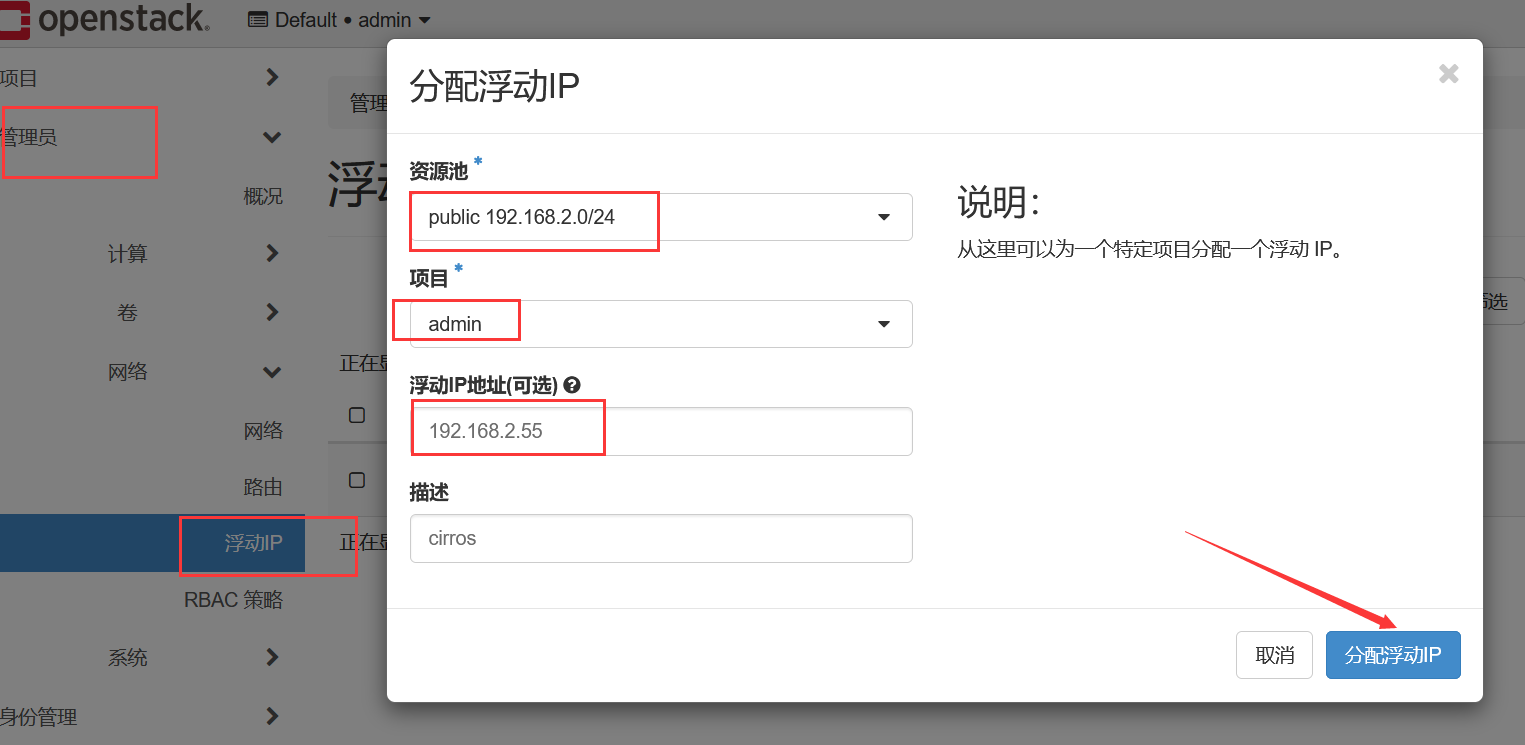
浮动IP
项目
管理员
绑定
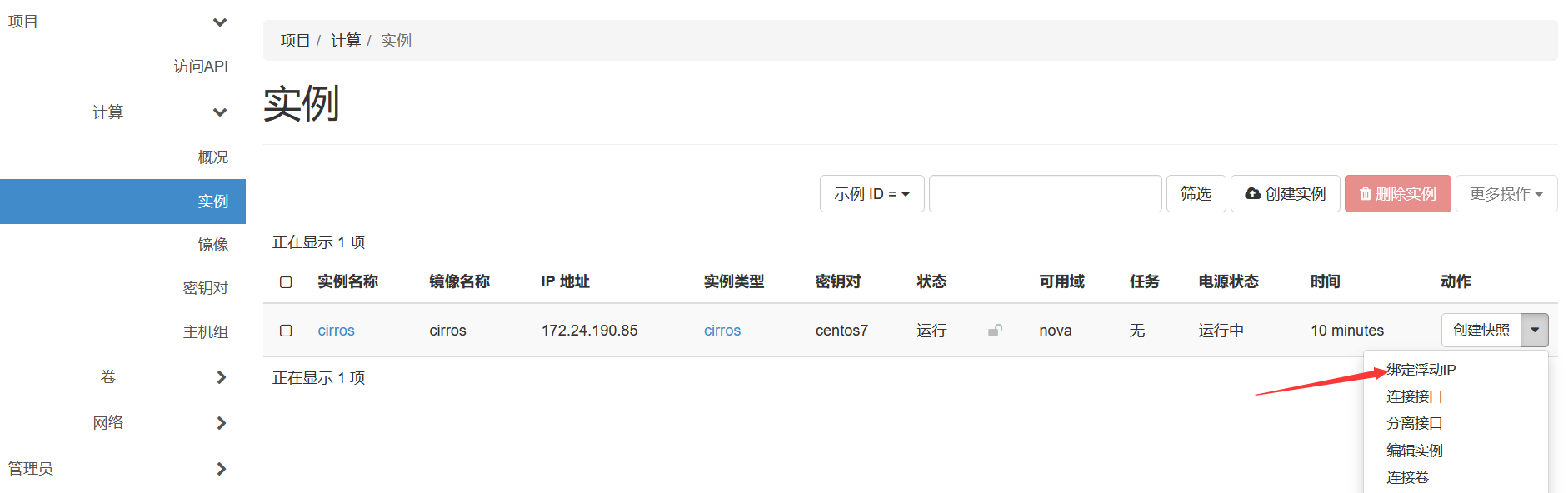
可以ping通

登录
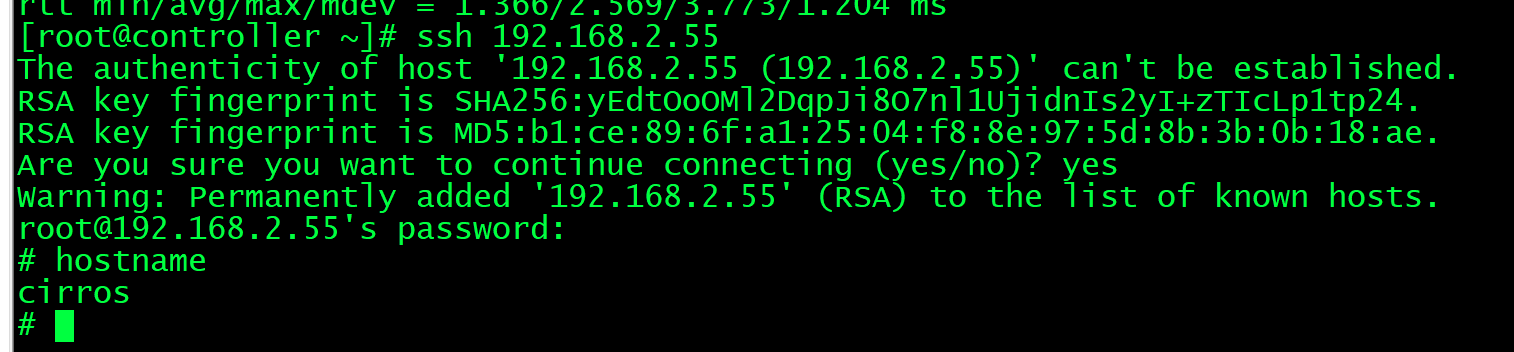
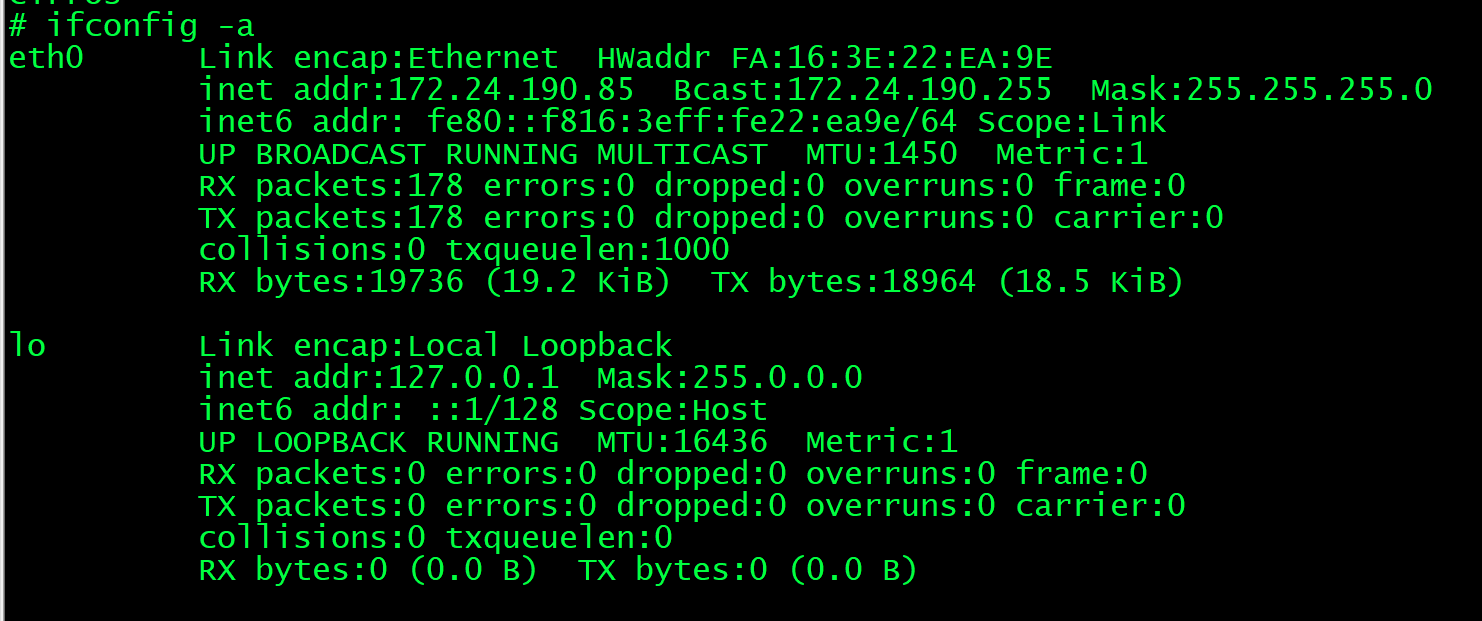
- 分配的192.168.2.55地址相当于公网地址,在虚拟机不可见
可以对有公网需求的分配公网浮动IP,对内部的模块诸如数据库等,无需分配浮动IP。
创建第二子网
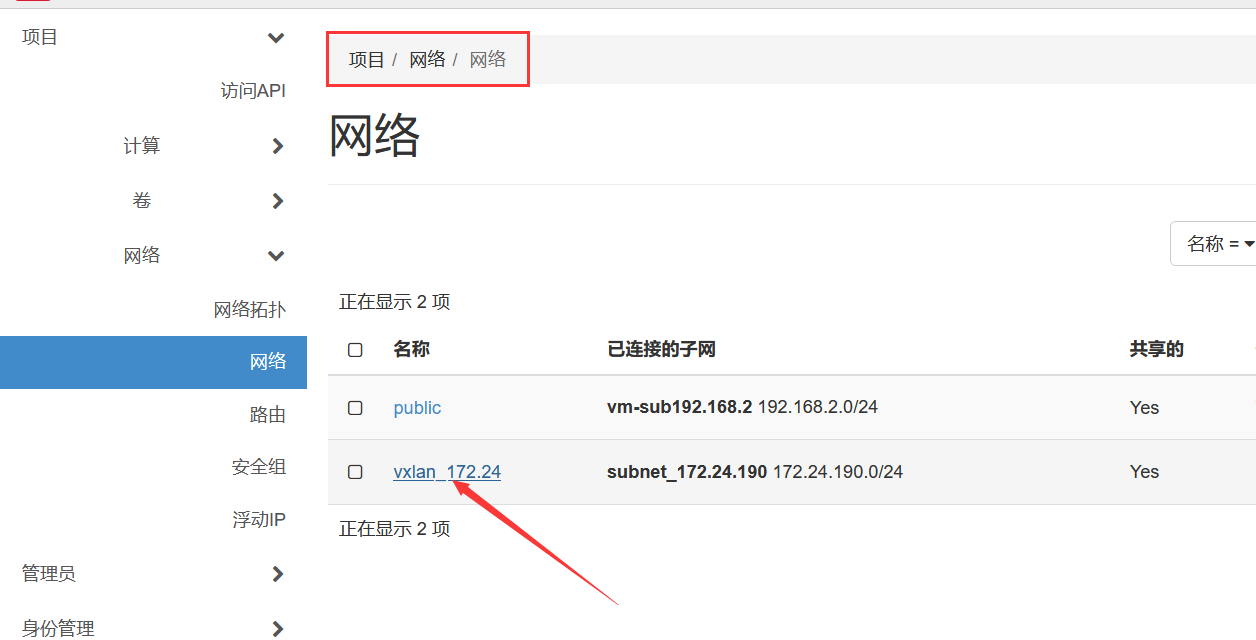
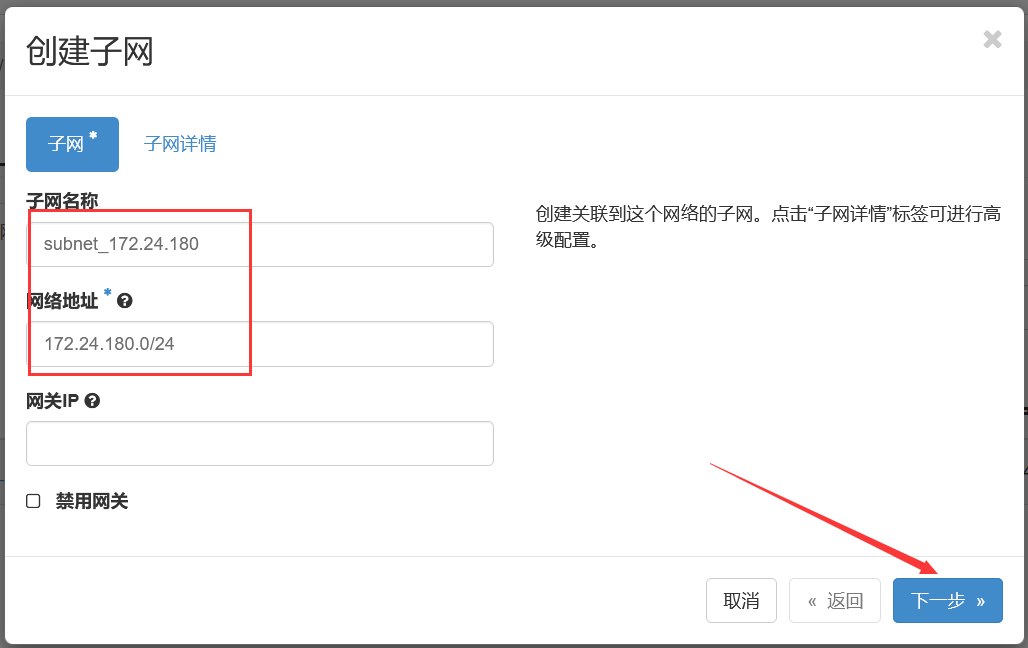
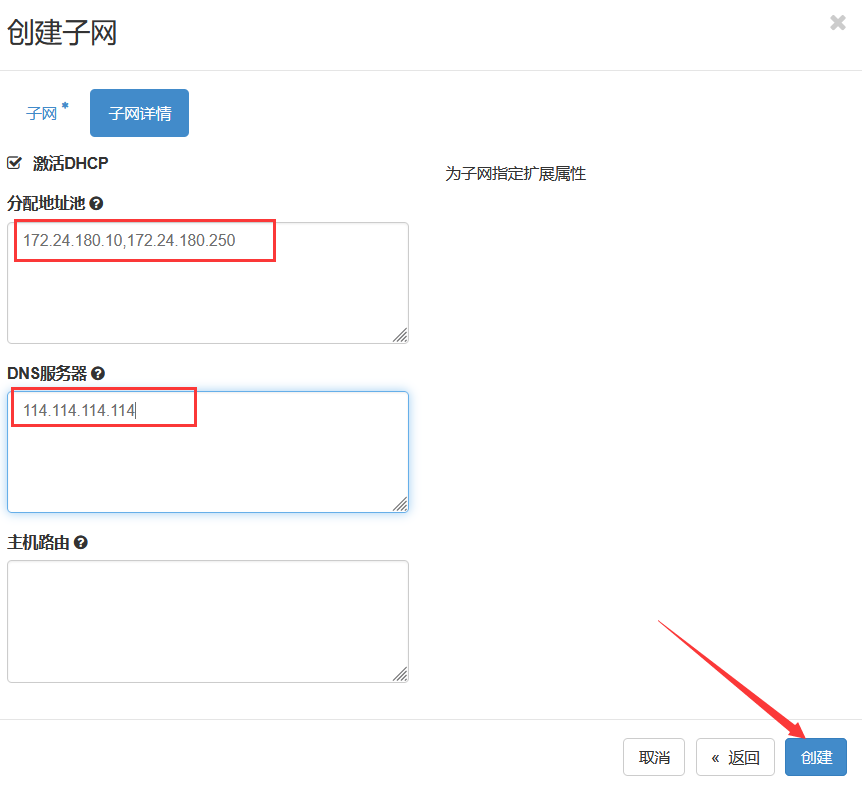
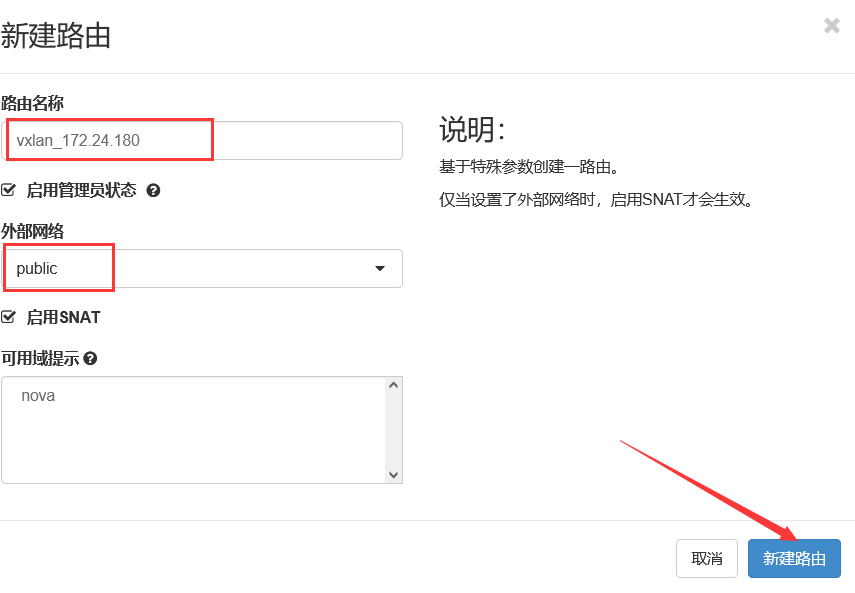
第二子网添加路由
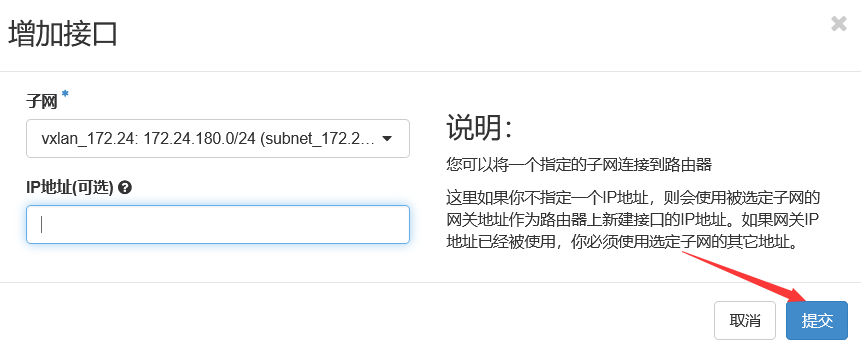
第二路由添加接口
创建端口
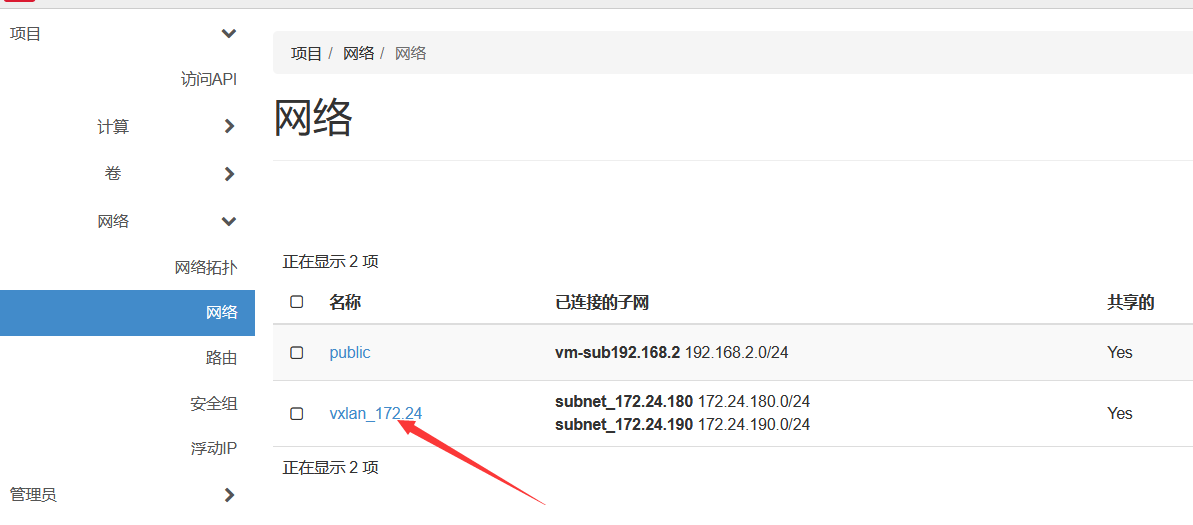
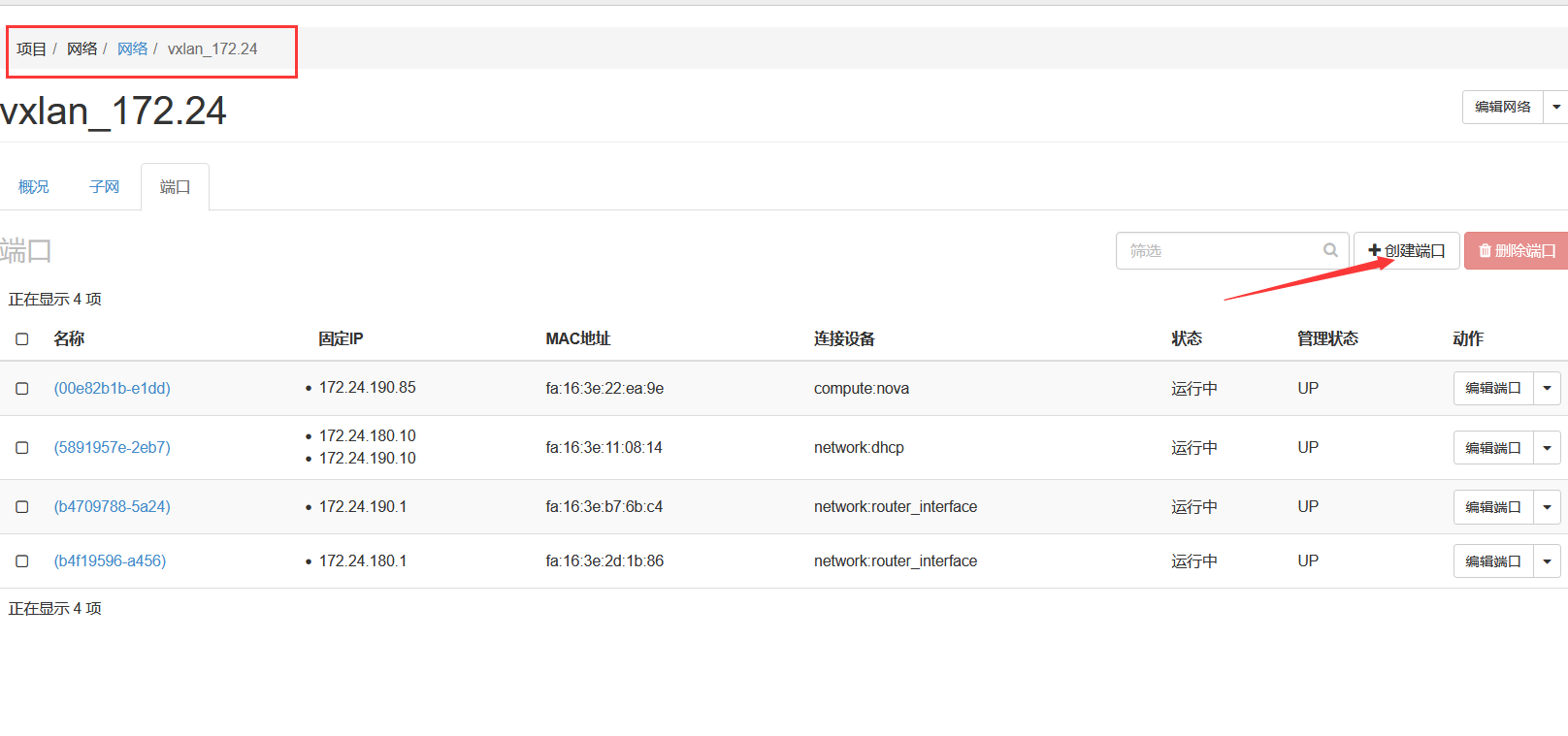
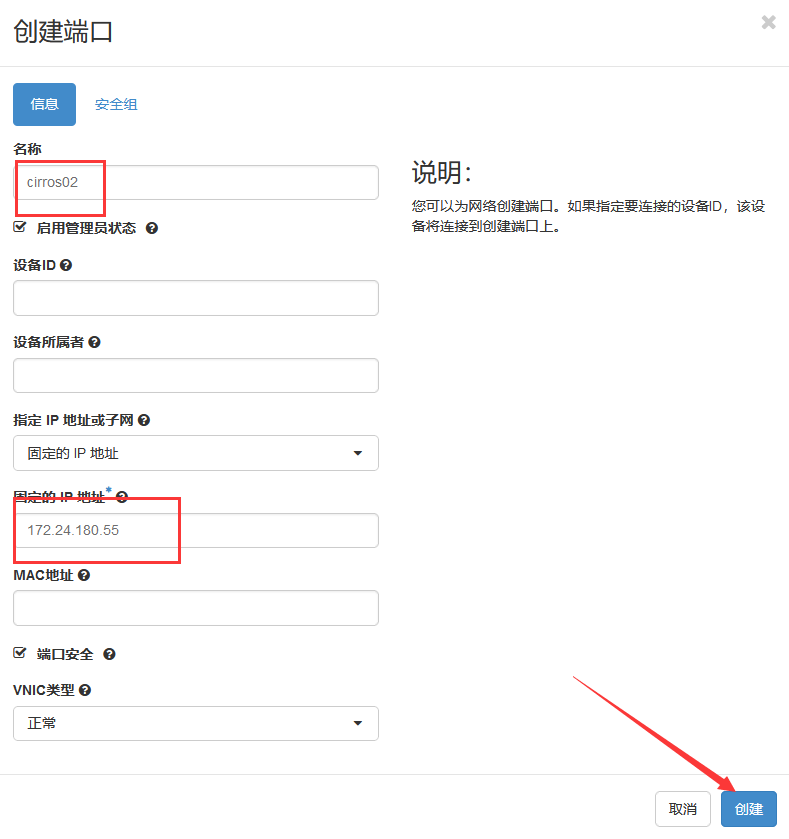
创建第二实例
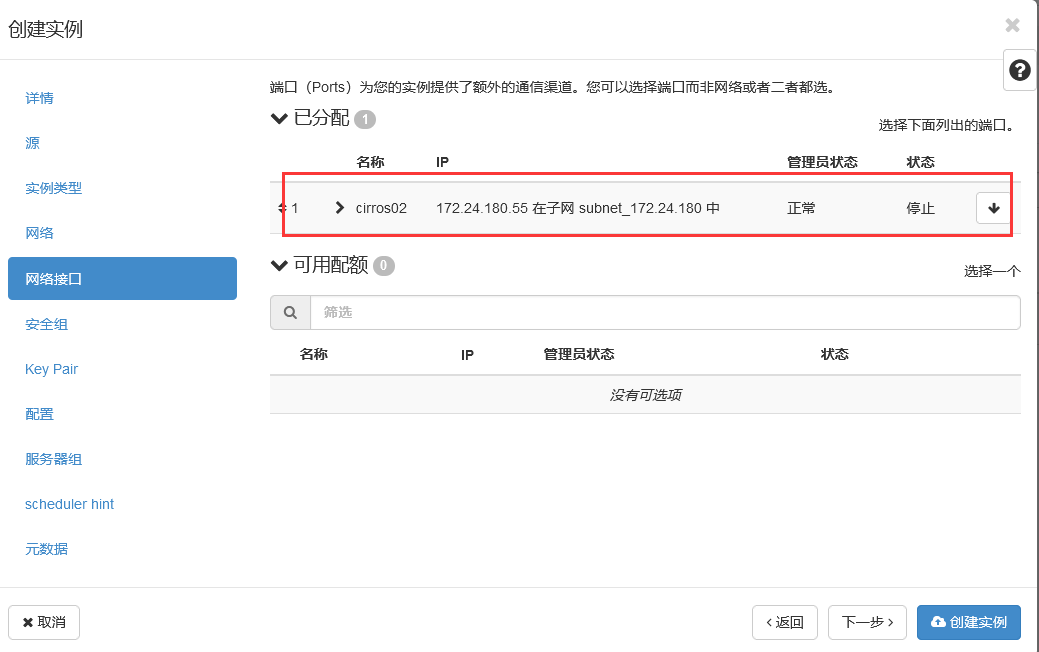
#cloud-config
ssh_pwauth: true
chpasswd:
list: |
root:root123
expire: false
网络测试
- 相同vxlan、相同网段测试
- 相同vxlan、不同网段测试
- 不同vxlan网络测试
案例03 虚拟机实例配置调整演示(冷迁移)
配置nova用户的ssh免密登录(compute01/02/)
让nova用户可以登录
usermod -s /bin/bash nova
echo "nova" |passwd --stdin nova
在compute01的nova用户产生秘钥
su - nova
ssh-keygen -t rsa
命令 / 配置示例
ssh-copy-id compute01
ssh-copy-id compute02
在compute02的nova用户产生秘钥
su - nova
ssh-keygen -t rsa
命令 / 配置示例
ssh-copy-id compute01
ssh-copy-id compute02
计算节点调整参数
命令 / 配置示例
openstack-config --set  /etc/nova/nova.conf DEFAULT allow_resize_to_same_host true
openstack-config --set  /etc/nova/nova.conf DEFAULT allow_migrate_to_same_host true
openstack-config --set  /etc/nova/nova.conf DEFAULT resize_confirm_window 1
systemctl restart openstack-nova-compute.service
注意
调整配置相当于冷迁移。
重启实例
降配需要谨慎!
数据丢失
案例04 新增计算节点演示
还原初始环境
- 将disk磁盘进行覆盖
- 快照还原
compute01克隆compute03
- 更改网卡mac地址
compute03将产生的磁盘compute01-1-cli剪切到disk目录下,并重命名compute03-1
删掉之前的compute01-1-cli,再添加一个磁盘,指定到新路径的重命名后的磁盘
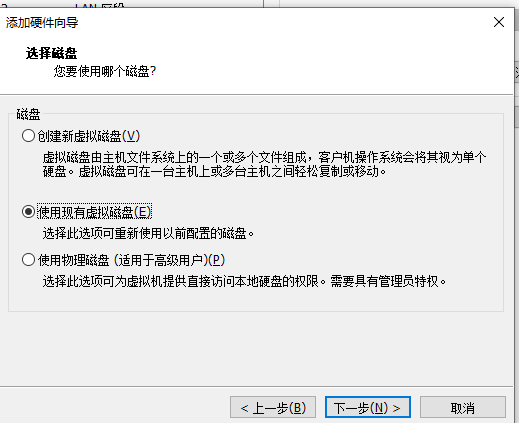
compute03
主机名
hostnamectl set-hostname compute03
网络
命令 / 配置示例
cat <<EOF>/etc/sysconfig/network-scripts/ifcfg-ens33
TYPE=Ethernet
BOOTPROTO=static
DEFROUTE=yes
IPV6INIT=no
NAME=ens33
DEVICE=ens33
ONBOOT=yes
IPADDR=192.168.2.33
PREFIX=24
GATEWAY=192.168.2.2
DNS1=192.168.2.2
EOF

cat <<EOF > /etc/sysconfig/network-scripts/ifcfg-ens36
TYPE=Ethernet
BOOTPROTO=static
DEFROUTE=yes
IPV6INIT=no
NAME=ens36
DEVICE=ens36
ONBOOT=yes
IPADDR=10.168.2.33
NETMASK=255.255.255.0
EOF

cat <<EOF > /etc/sysconfig/network-scripts/ifcfg-ens37
TYPE=Ethernet
BOOTPROTO=static
DEFROUTE=yes
IPV6INIT=no
NAME=ens37
DEVICE=ens37
ONBOOT=yes
IPADDR=20.168.2.33
NETMASK=255.255.255.0
EOF
systemctl restart network
参数
命令 / 配置示例
openstack-config --set  /etc/nova/nova.conf vnc server_proxyclient_address   192.168.2.33
openstack-config --set /etc/neutron/plugins/ml2/linuxbridge_agent.ini vxlan local_ip  10.168.2.33
所有7个节点
解析文件
命令 / 配置示例
cat <<EOF>/etc/hosts
127.0.0.1   localhost localhost.localdomain localhost4 localhost4.localdomain4
::1         localhost localhost.localdomain localhost6 localhost6.localdomain6
# openstack
192.168.2.20 controller
192.168.2.31 compute01
192.168.2.32 compute02
192.168.2.33 compute03
# cpeh-public
192.168.2.11 ceph01
192.168.2.12 ceph02
192.168.2.13 ceph03
# ceph-cluster
20.168.2.11 ceph01-cluster
20.168.2.12 ceph02-cluster
20.168.2.13 ceph03-cluster
# allinone
192.168.2.250 allinone
EOF
配置互信compute01/02/03
让nova用户可以登录
usermod -s /bin/bash nova
echo "nova" |passwd --stdin nova
su - nova
ssh-keygen -t rsa
命令 / 配置示例
ssh-copy-id compute01
ssh-copy-id compute02
ssh-copy-id compute03
配置冷迁移参数compute01/02/03
命令 / 配置示例
openstack-config --set  /etc/nova/nova.conf DEFAULT allow_resize_to_same_host true
openstack-config --set  /etc/nova/nova.conf DEFAULT allow_migrate_to_same_host true
openstack-config --set  /etc/nova/nova.conf DEFAULT resize_confirm_window 1
systemctl restart openstack-nova-compute.service
案例05 主机聚合讲解演示
作用
主机聚合(host Aggregate)将计算节点进行逻辑分域。用户在创建虚拟机时候可以指定特定的域。
虚拟机只能创建在域下的主机。
虚拟机冷迁移只能在域下的主机。
配合openstack的flavor(虚拟机模板)控制虚拟机针对物理主机选择。
其实底层就是会影响nova scheduler的filter中的算法。
演示
创建两个领域
zone01
compute01
zone02
compute02/03
实例迁移演示
冷迁移
不能跨域
热迁移
可以跨域
案例06 本地yum服务器配置演示
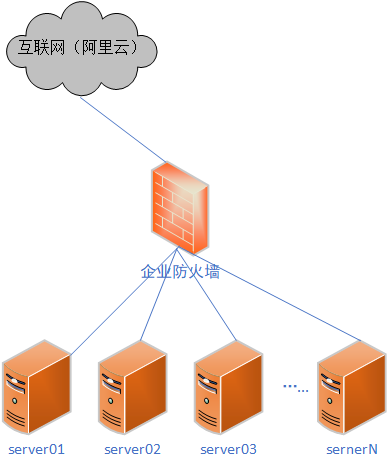
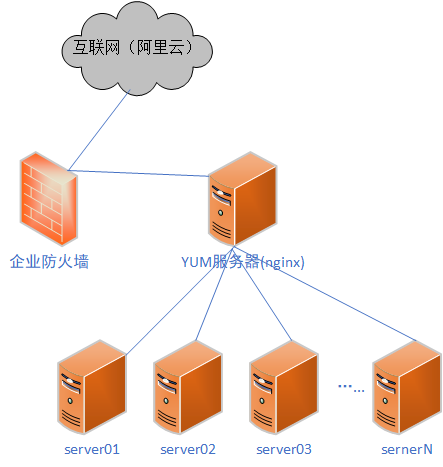
架构
互联网yum
本地yum
用途
- 内网没有公网环境部署openstack
centos7的光盘自带的软件包过少,需要将阿里云上的软件下载至本地。
搭建步骤
yum服务器
通过template主机克隆yum主机
主机名
hostnamectl set-hostname yum
bash
网络
命令 / 配置示例
cat <<EOF>/etc/sysconfig/network-scripts/ifcfg-ens33
TYPE=Ethernet
BOOTPROTO=static
DEFROUTE=yes
IPV6INIT=no
NAME=ens33
DEVICE=ens33
ONBOOT=yes
IPADDR=192.168.2.251
PREFIX=24
GATEWAY=192.168.2.2
DNS1=192.168.2.2
EOF
systemctl restart network
配置解析
命令 / 配置示例
cat <<EOF>>/etc/hosts
# yumserver
192.168.2.251 yum
EOF
安装软件包
命令 / 配置示例
yum install -y  createrepo
yum install -y  yum-utils

yum install -y gcc
yum install -y gcc-c++
yum install -y make
yum install -y pcre-devel
yum install -y zlib-devel
- createrepo 编辑yum库工具
yum-utils reposync同步工具
nginx编译安装
简介
Nginx是开源、高性能、高可靠的 Web 和反向代理服务器,而且支持热部署,几乎可以做到 7 * 24 小时不间断运,其占用内存少、并发能力强、能支持高达 5w 个并发,免费的并可以商业化,配置使用也比较简单。
创建用户
useradd -M -s /sbin/nologin nginx
上传解压
tar -xvf nginx-1.24.0.tar.gz
编译
./configure --prefix=/usr/local/nginx --user=nginx --group=nginx &&make&&make install
服务
命令 / 配置示例
cat <<EOF> /lib/systemd/system/nginx.service
[Unit]
Description=nginx
After=network.target
[Service]
Type=forking
PIDFile=/usr/local/nginx/logs/nginx.pid
ExecStart=/usr/local/nginx/sbin/nginx
ExecReload=/bin/kill -s HUP $MAINPID
ExecStop=/bin/kill -s QUIT $MAINPID
PrivateTmp=true
[Install]
WantedBy=multi-user.target
EOF
管理
启动
systemctl start nginx
自启
systemctl enable nginx
关闭
systemctl stop nginx
重启
systemctl restart nginx
查看
systemctl status nginx
创建目录
mkdir -p /usr/local/nginx/html/aliyun
下载安装包(定期更新)
reposync -p /usr/local/nginx/html/aliyun
时间估计要几个小时,可以利用空闲时间下载
创建本地yum 源
命令 / 配置示例
cd /usr/local/nginx/html/aliyun/base&&createrepo .
cd /usr/local/nginx/html/aliyun/centos-ceph-nautilus&&createrepo .
cd /usr/local/nginx/html/aliyun/centos-nfs-ganesha28&&createrepo .
cd /usr/local/nginx/html/aliyun/centos-openstack-train&&createrepo .
cd /usr/local/nginx/html/aliyun/centos-qemu-ev&&createrepo .
cd /usr/local/nginx/html/aliyun/ceph&&createrepo .
cd /usr/local/nginx/html/aliyun/ceph-noarch&&createrepo .
cd /usr/local/nginx/html/aliyun/ceph-source&&createrepo .
cd /usr/local/nginx/html/aliyun/extras&&createrepo .
cd /usr/local/nginx/html/aliyun/updates&&createrepo .
使用createrepo 命令创建本地yum 源,即为存放于本地特定位置的众多rpm 包建立索引,描述各包所需依赖信息,并形成元数据
配置yum
命令 / 配置示例
cd /etc/yum.repos.d && mkdir backup02 && mv *.repo backup02/
cat <<EOF>/etc/yum.repos.d/openstack.repo
[base]
name=base
baseurl=file:///usr/local/nginx/html/aliyun/base/
enable=1
gpgcheck=0

[centos-ceph-nautilus]
name=centos-ceph-nautilus
baseurl=file:///usr/local/nginx/html/aliyun/centos-ceph-nautilus/
enable=1
gpgcheck=0

[centos-nfs-ganesha28]
name=centos-nfs-ganesha28
baseurl=file:///usr/local/nginx/html/aliyun/centos-nfs-ganesha28/
enable=1
gpgcheck=0

[centos-openstack-train]
name=centos-openstack-train
baseurl=file:///usr/local/nginx/html/aliyun/centos-openstack-train/
enable=1
gpgcheck=0

[centos-qemu-ev]
name=centos-qemu-ev
baseurl=file:///usr/local/nginx/html/aliyun/centos-qemu-ev/
enable=1
gpgcheck=0

[ceph]
name=ceph
baseurl=file:///usr/local/nginx/html/aliyun/ceph/
enable=1
gpgcheck=0

[ceph-noarch]
name=ceph-noarch
baseurl=file:///usr/local/nginx/html/aliyun/ceph-noarch/
enable=1
gpgcheck=0

[ceph-source]
name=ceph-source
baseurl=file:///usr/local/nginx/html/aliyun/ceph-source/
enable=1
gpgcheck=0

[extras]
name=extras
baseurl=file:///usr/local/nginx/html/aliyun/extras/
enable=1
gpgcheck=0

[updates]
name=updates
baseurl=file:///usr/local/nginx/html/aliyun/updates/
enable=1
gpgcheck=0
EOF
清除缓存
yum clean all
重建缓存
yum makecache
检测源是否可用
yum repolist
其他服务器
配置解析
命令 / 配置示例
cat <<EOF>>/etc/hosts
# yumserver
192.168.2.251 yum
EOF
配置
命令 / 配置示例
cd /etc/yum.repos.d && mkdir backup02 && mv *.repo backup02/
cat <<EOF>/etc/yum.repos.d/openstack.repo
[base]
name=base
baseurl=http://yum/aliyun/base/
enable=1
gpgcheck=0

[centos-ceph-nautilus]
name=centos-ceph-nautilus
baseurl=http://yum/aliyun/centos-ceph-nautilus/
enable=1
gpgcheck=0

[centos-nfs-ganesha28]
name=centos-nfs-ganesha28
baseurl=http://yum/aliyun/centos-nfs-ganesha28/
enable=1
gpgcheck=0

[centos-openstack-train]
name=centos-openstack-train
baseurl=http://yum/aliyun/centos-openstack-train/
enable=1
gpgcheck=0

[centos-qemu-ev]
name=centos-qemu-ev
baseurl=http://yum/aliyun/centos-qemu-ev/
enable=1
gpgcheck=0

[ceph]
name=ceph
baseurl=http://yum/aliyun/ceph/
enable=1
gpgcheck=0

[ceph-noarch]
name=ceph-noarch
baseurl=http://yum/aliyun/ceph-noarch/
enable=1
gpgcheck=0

[ceph-source]
name=ceph-source
baseurl=http://yum/aliyun/ceph-source/
enable=1
gpgcheck=0

[extras]
name=extras
baseurl=http://yum/aliyun/extras/
enable=1
gpgcheck=0

[updates]
name=updates
baseurl=http://yum/aliyun/updates/
enable=1
gpgcheck=0
EOF
案例07 主机组讲解演示
作用
指定创建后的虚拟机在计算节点的分布
类别
关联
虚拟机实例创建在同一个计算节点,如果该计算节点资源不足就会失败。
不关联
虚拟机创建在不同计算节点上,如果创建的实例个数大于计算节点的个数就失败。
软关联
实例尽量创建在一个计算节点,当资源不足,会调度到其他的计算节点。
软不关联
实例尽量落在不同的计算节点,如果计算节点数量不足,则调度到其他计算节点。
配置
控制节点(/etc/nova/nova.conf)
配置
命令 / 配置示例
[filter_scheduler]
available_filters=nova.scheduler.filters.all_filters
enabled_filters=AvailabilityZoneFilter,ComputeFilter,ComputeCapabilitiesFilter,ImagePropertiesFilter,ServerGroupAntiAffinityFilter,ServerGroupAffinityFilter,RetryFilter
AvailabilityZoneFilter
提高容灾与隔离,将计算节点划分到不同的可用域中
ComputeFilter
确保只能正常的计算节点才能被调度
ComputeCapabilitiesFilter
根据计算节点的性能进行过滤
ImagePropertiesFilter
根据所选的image属性来过滤节点
ServerGroupAntiAffinityFilter
将节点尽量创建在不同计算节点上,需要创建关联或者不关联的主机组。
ServerGroupAffinityFilter
将实例尽量创建在一个计算节点上
RetryFilter
过滤掉已经尝试过调度且失败的节点
重启
命令 / 配置示例
systemctl restart openstack-nova-api.service
systemctl restart openstack-nova-scheduler.service
systemctl restart openstack-nova-conductor.service
systemctl restart openstack-nova-novncproxy.service
计算节点(/etc/nova/nova.conf)
配置
命令 / 配置示例
openstack-config --set  /etc/nova/nova.conf  DEFAULT cpu_allocation_ratio 3
openstack-config --set  /etc/nova/nova.conf  DEFAULT initial_cpu_allocation_ratio 3
openstack-config --set  /etc/nova/nova.conf  DEFAULT ram_allocation_ratio 3
openstack-config --set  /etc/nova/nova.conf  DEFAULT initial_ram_allocation_ratio 3
cpu_allocation_ratio
此参数用于指定运行时的CPU资源分配比例。它影响的是计算节点在运行过程中的资源分配
ram_allocation_ratio
此参数用于指定运行时的内存资源分配比例。它影响的是计算节点在运行过程中的资源分配。
initial_cpu_allocation_ratio
它用于定义在计算节点上初始分配给虚拟机的 CPU 资源的比例。这个参数决定了虚拟机可以请求的 CPU 资源的上限,而不仅仅是物理机上实际存在的 CPU 资源。
默认情况下,initial_cpu_allocation_ratio 的值设置为 16.0,这意味着虚拟机可以请求的 CPU 资源是物理 CPU 资源的 16 倍。这个设置允许在单个物理 CPU 上运行多个虚拟机实例,从而提高资源的利用率和系统的性能。然而,如果设置得过高,可能会导致虚拟机之间的 CPU 竞争,从而影响性能。因此,在调整这个参数时需要根据具体的硬件资源和工作负载进行综合考虑
initial_ram_allocation_ratio
它用于定义在计算节点上初始分配给虚拟机的 RAM 资源的比例。这个参数决定了虚拟机可以请求的 RAM 资源的上限,而不仅仅是物理机上实际存在的 RAM 资源。
默认情况下,initial_ram_allocation_ratio 的值设置为 1.5,这意味着虚拟机可以请求的 RAM 资源是物理 RAM 资源的 1.5 倍。这个设置允许在单个物理 RAM 上运行多个虚拟机实例,从而提高资源的利用率和系统的性能。然而,如果设置得过高,可能会导致虚拟机之间的 RAM 竞争,从而影响性能。因此,在调整这个参数时需要根据具体的硬件资源和工作负载进行综合考虑
重启
命令 / 配置示例
systemctl restart libvirtd.service
systemctl restart openstack-nova-compute.service
- 演示
案例08 windows主机镜像制作演示
原理
普通的windows的ISO需要进行转化,才能被openstack使用。
- 理论详见02-03 Linux虚拟化KVM
windows
windows server 2016
制作KVM主机
安装时配置
带GUI的服务器
- 虚拟化客户端
- 虚拟化Hypervisor
- 虚拟化工具
安装后配置
命令 / 配置示例
yum install -y qemu-kvm
yum install -y libvirt
yum install -y virt-install
yum install -y virt-manager
yum update -y
关闭防火墙
命令 / 配置示例
systemctl disable firewalld.service
systemctl stop firewalld.service
关闭selinux
命令 / 配置示例
sed -i 's/SELINUX=enforcing/SELINUX=disabled/g' /etc/selinux/config
setenforce 0
制作windows镜像
启动虚拟机管理器
virt-manager
制作ISO文件
命令 / 配置示例
mkdir -p /root/cloudinit
mv /root/CloudbaseInitSetup_1_1_5_x64.msi /root/cloudinit
mkisofs -r -o /root/cloudinit.iso /root/cloudinit
rm -fr /root/cloudinit
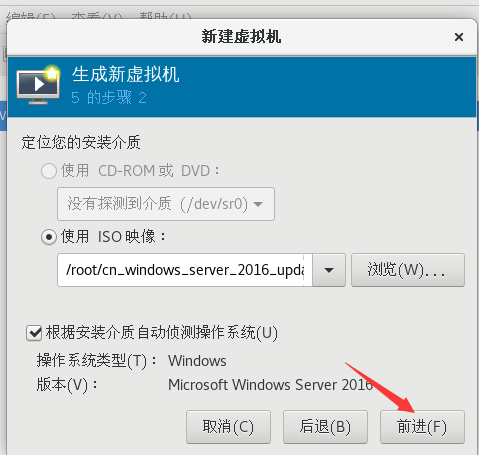
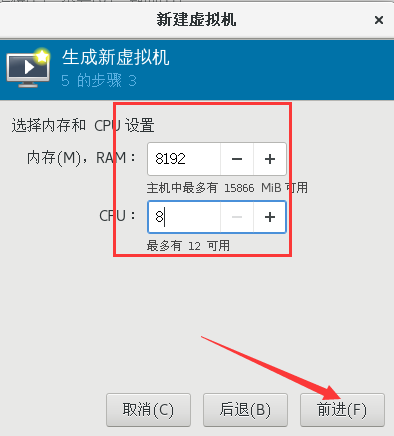
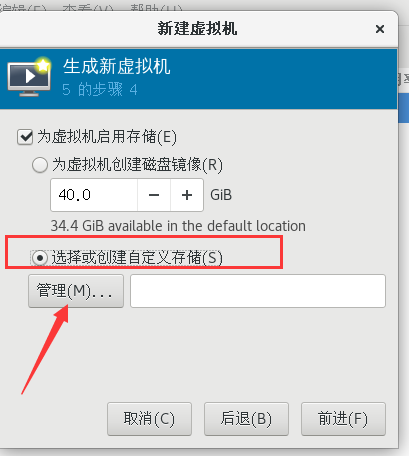
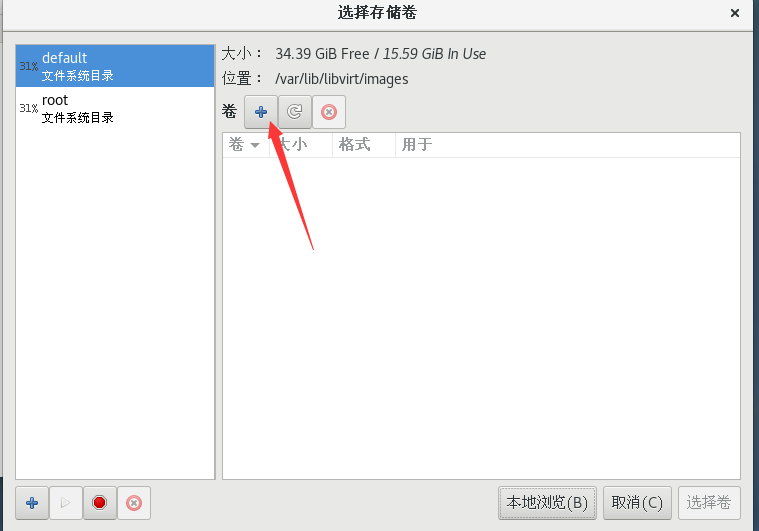
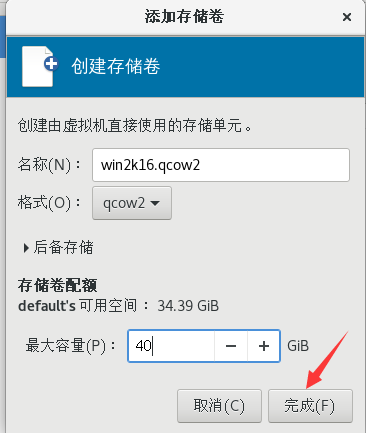
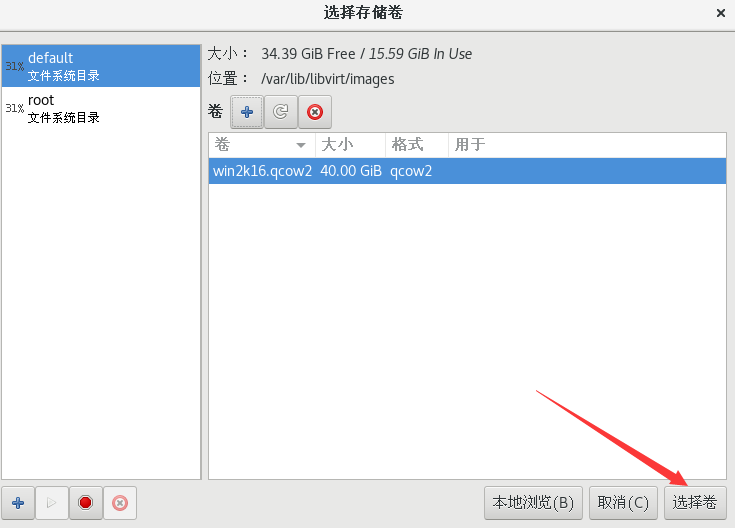
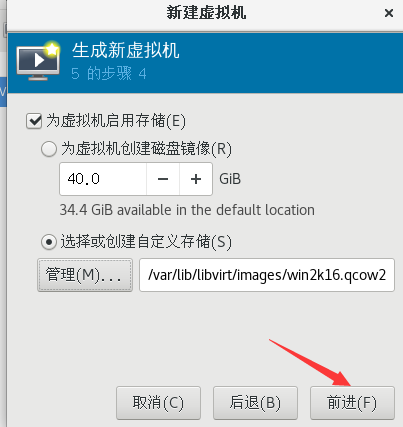
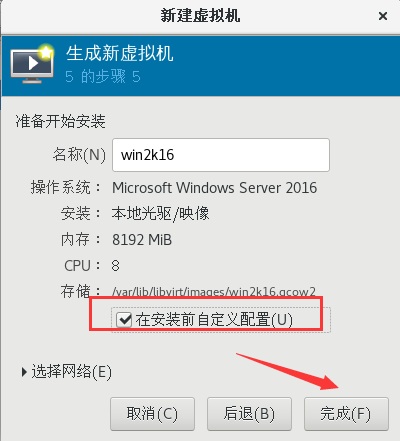
创建虚拟机
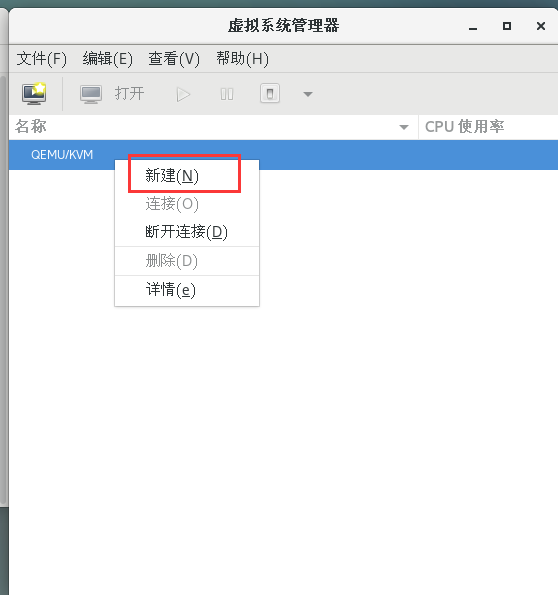
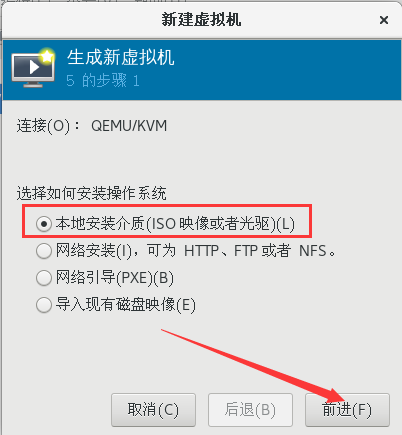
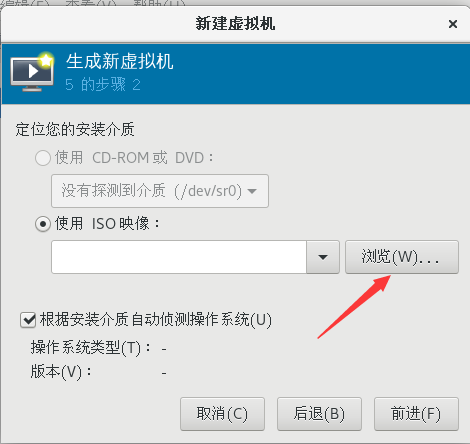
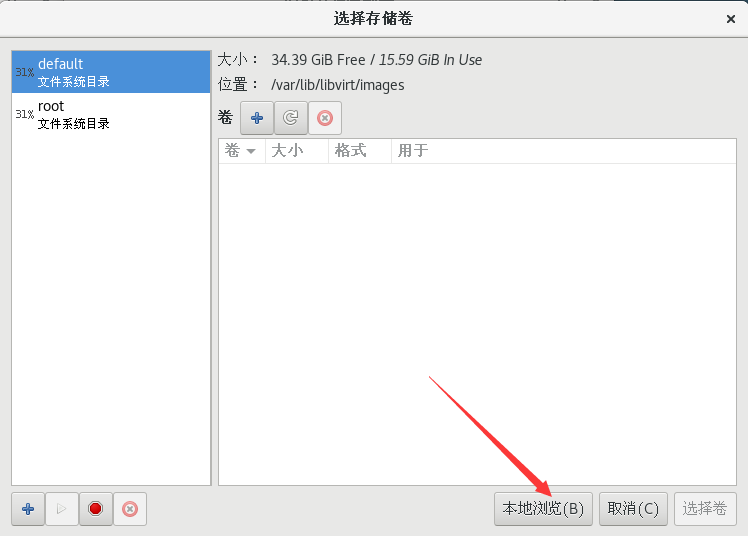
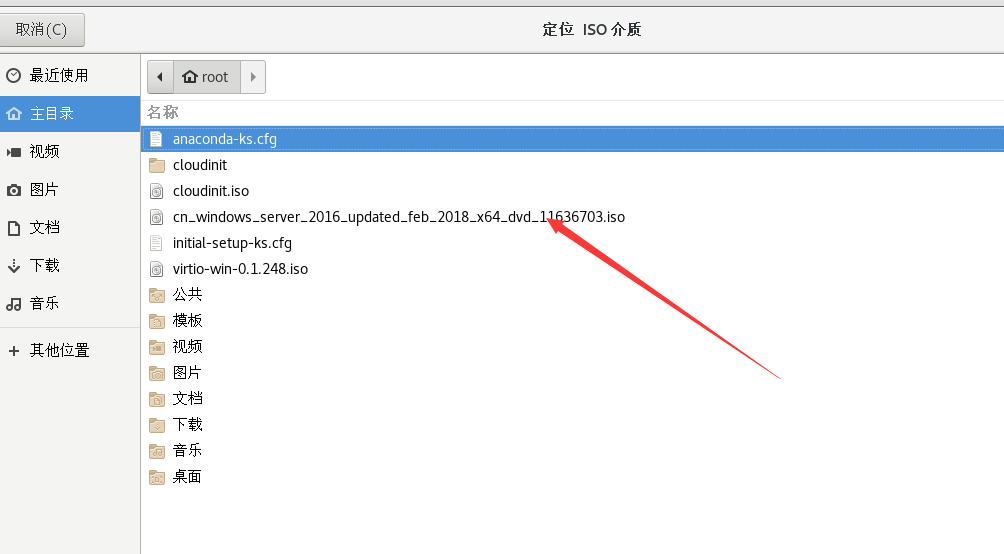
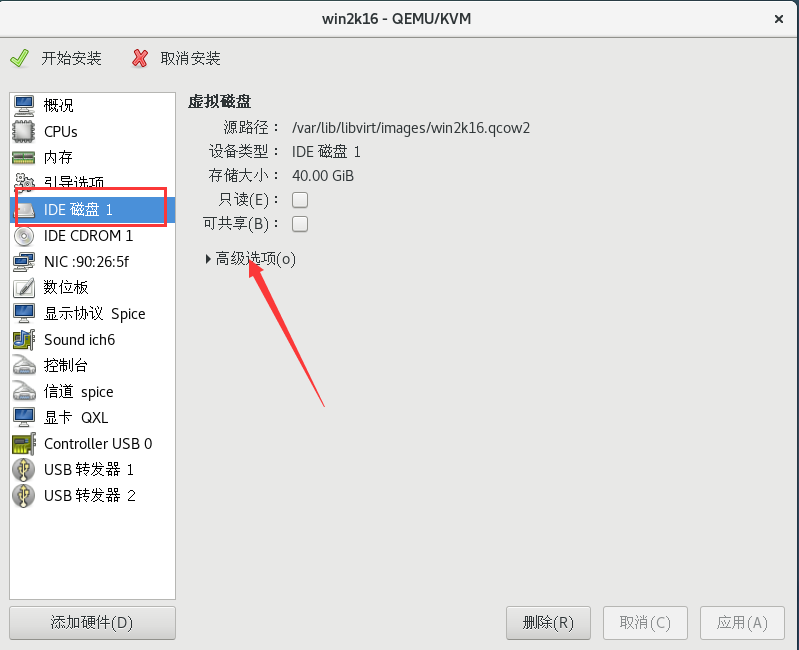
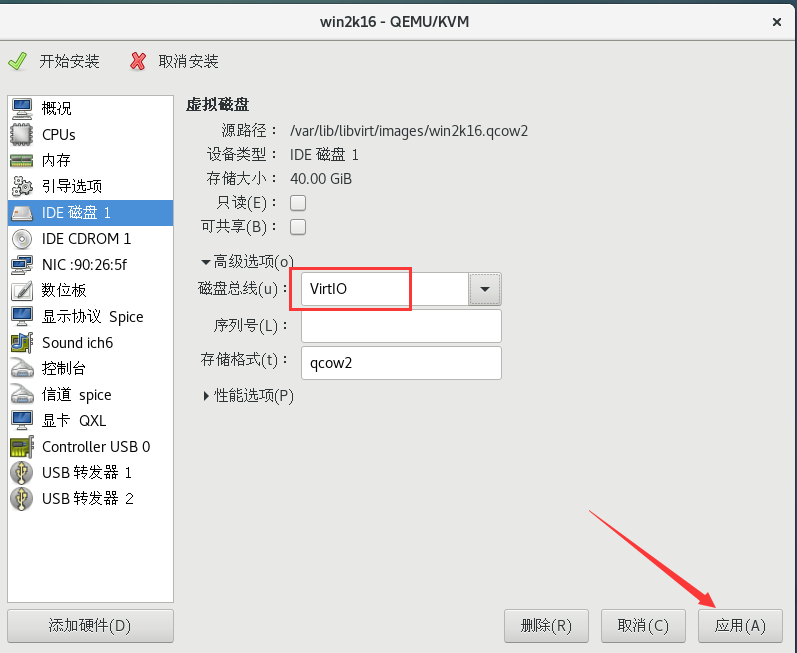
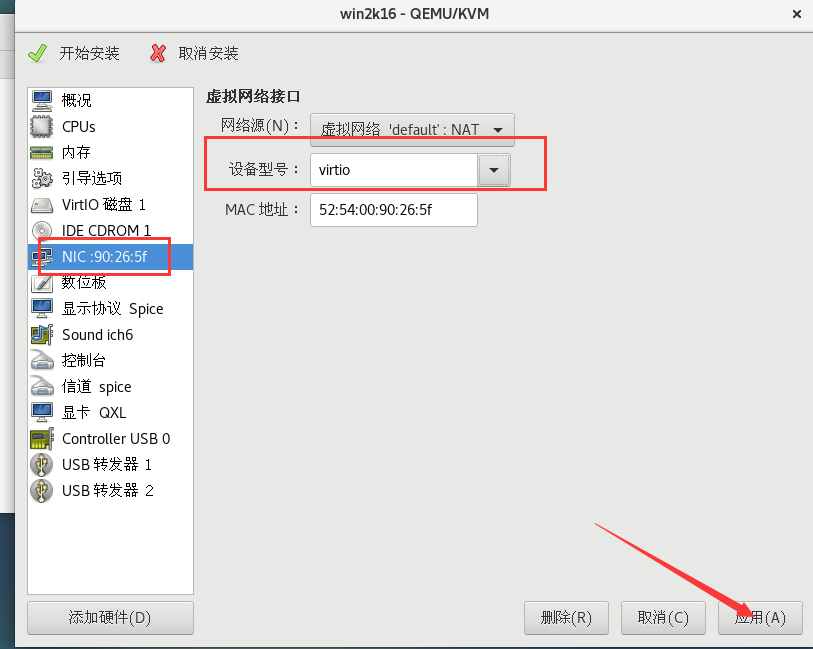
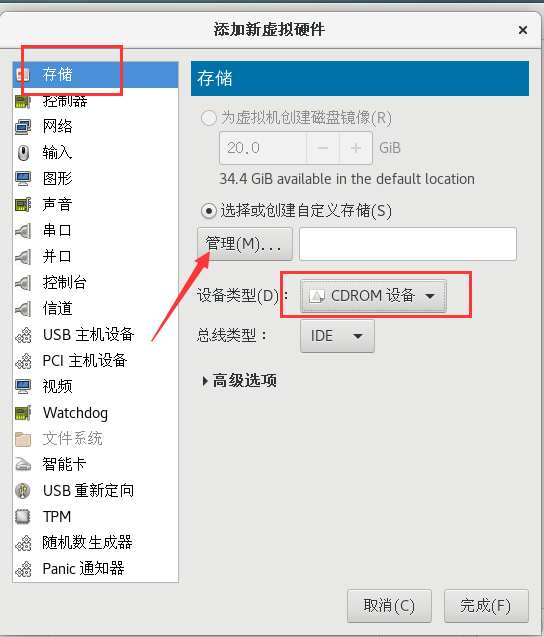
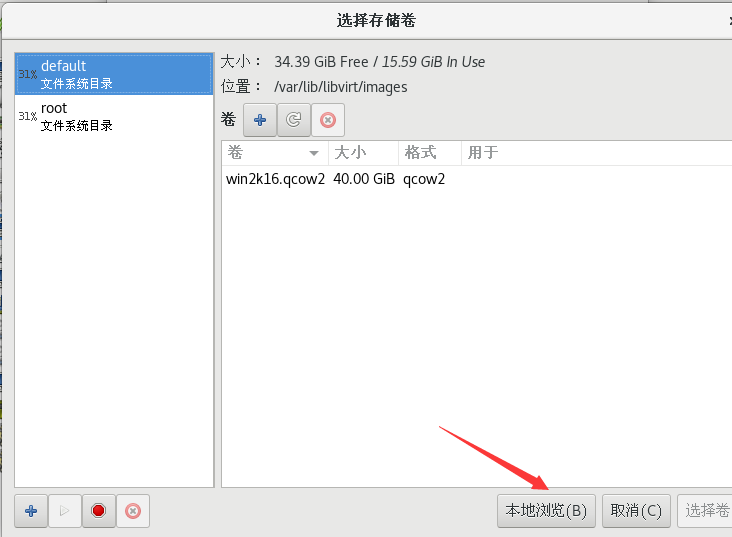
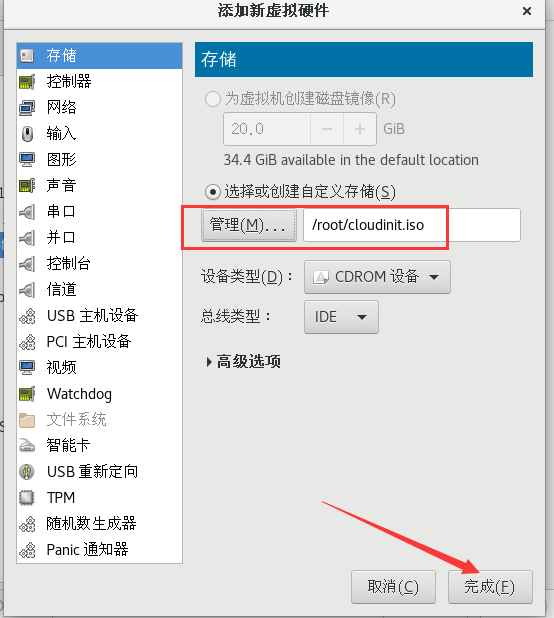
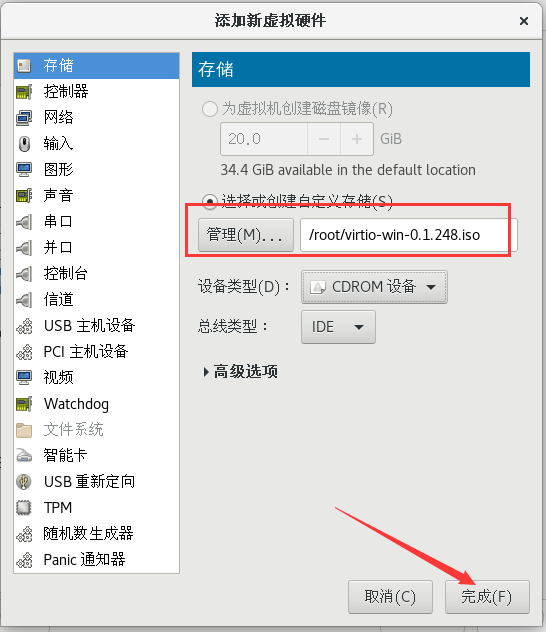
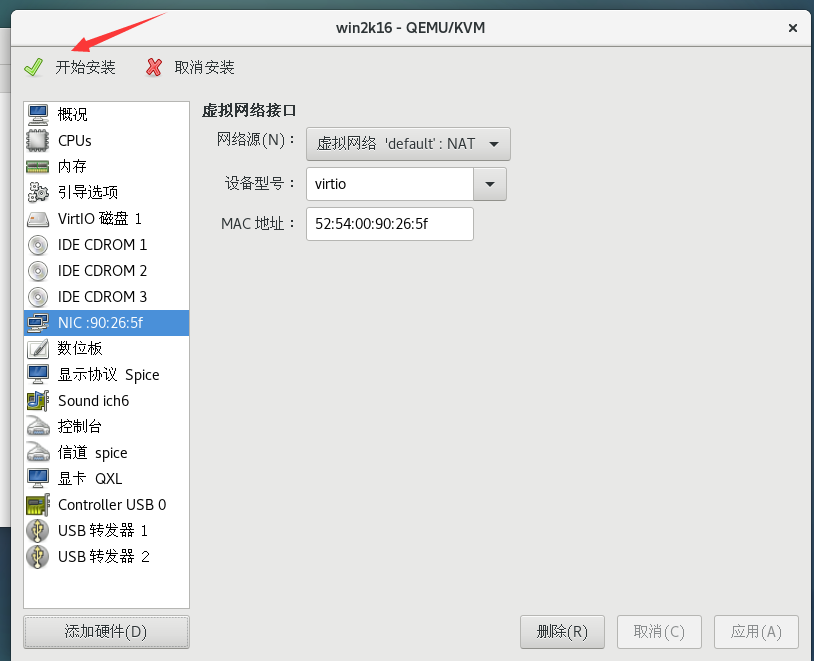
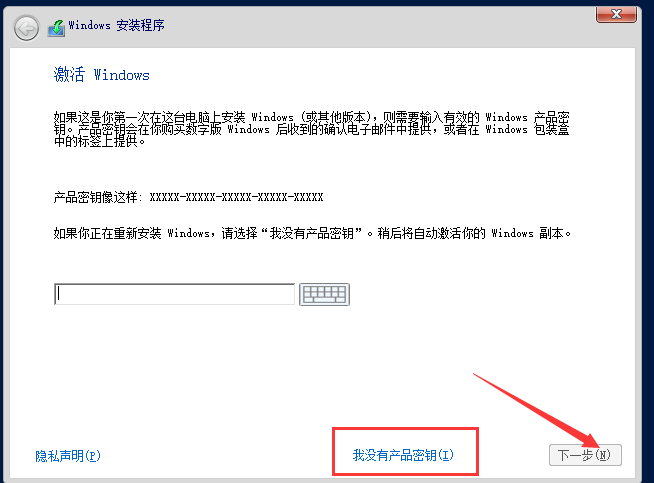
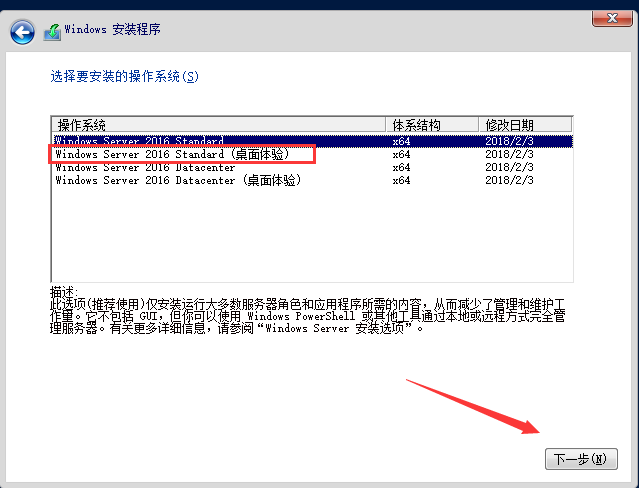
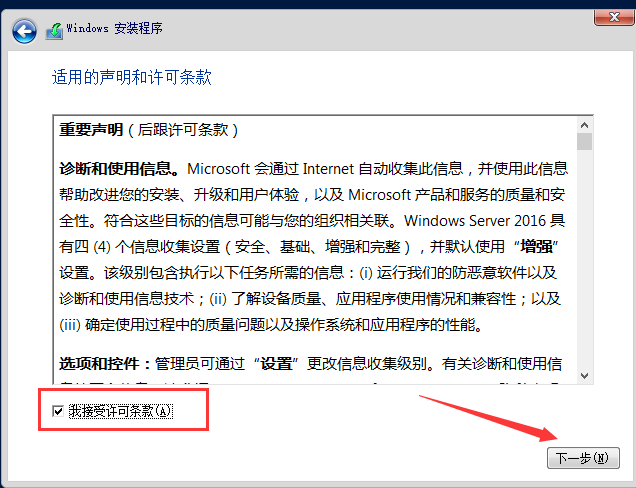
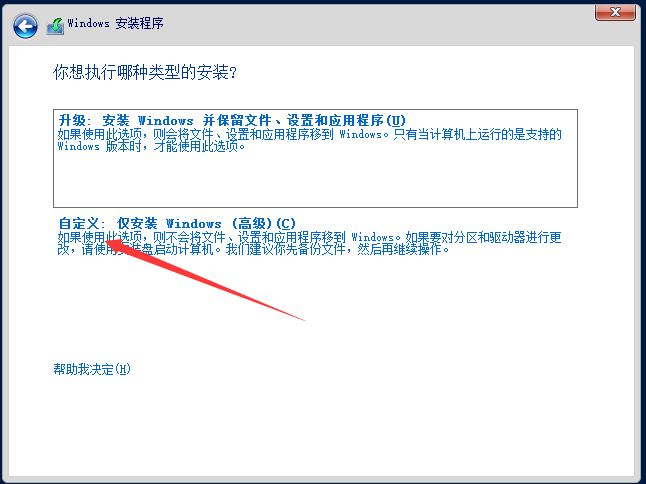
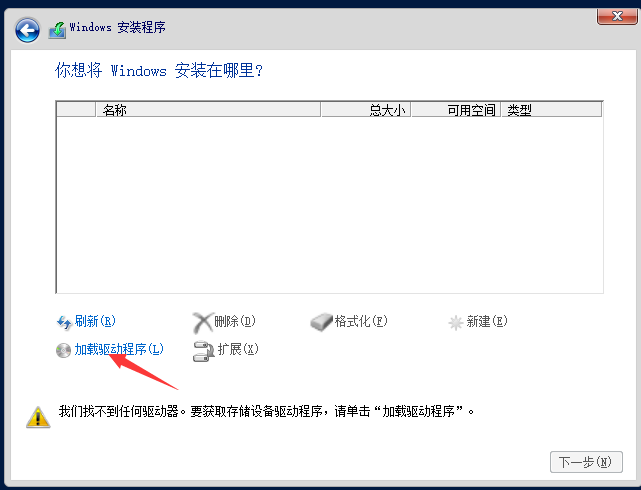
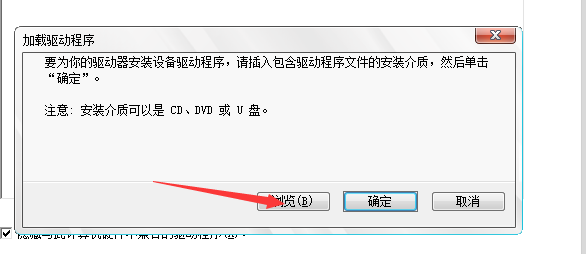
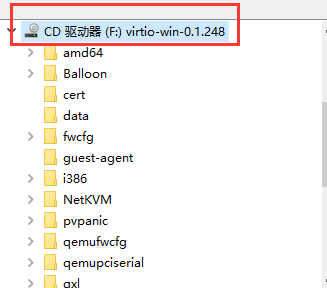
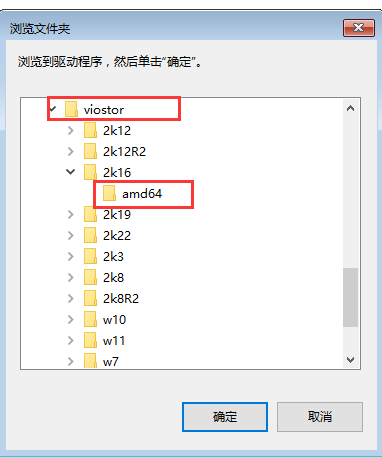
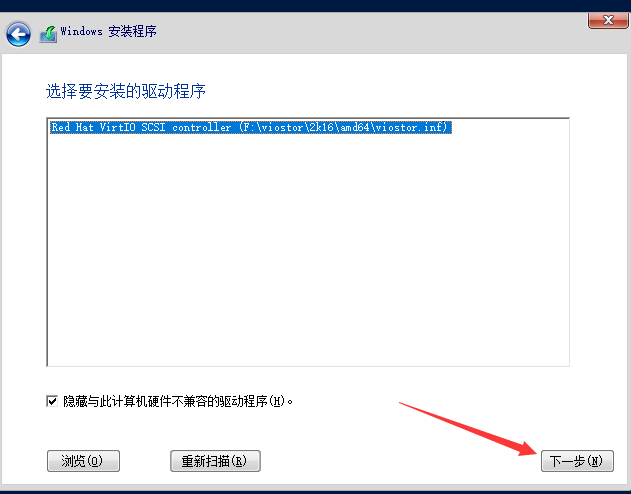
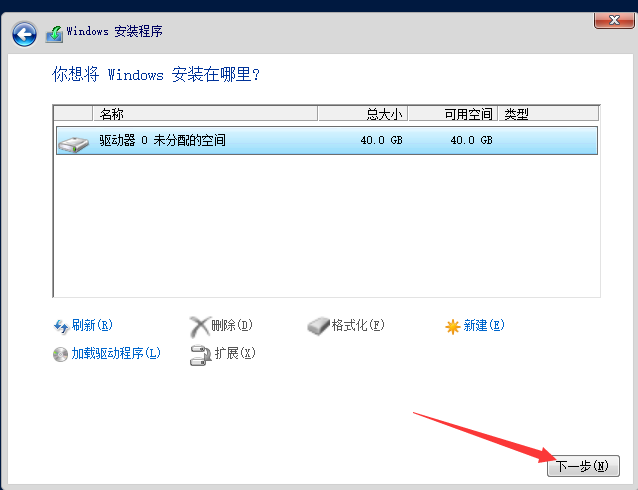
配置虚拟机
- 桌面显示
- 安装cloudbase-init
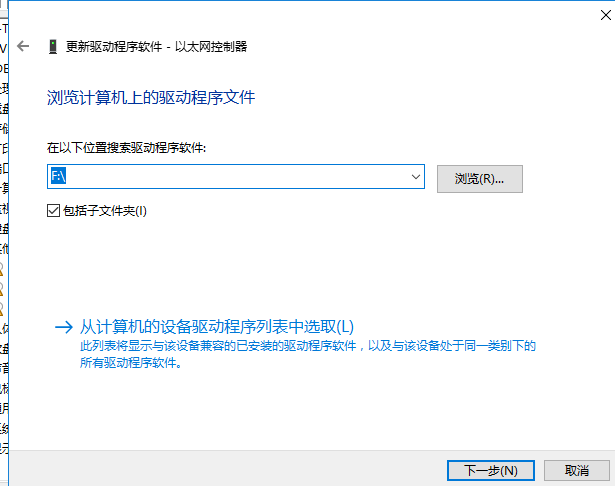
配置网卡驱动
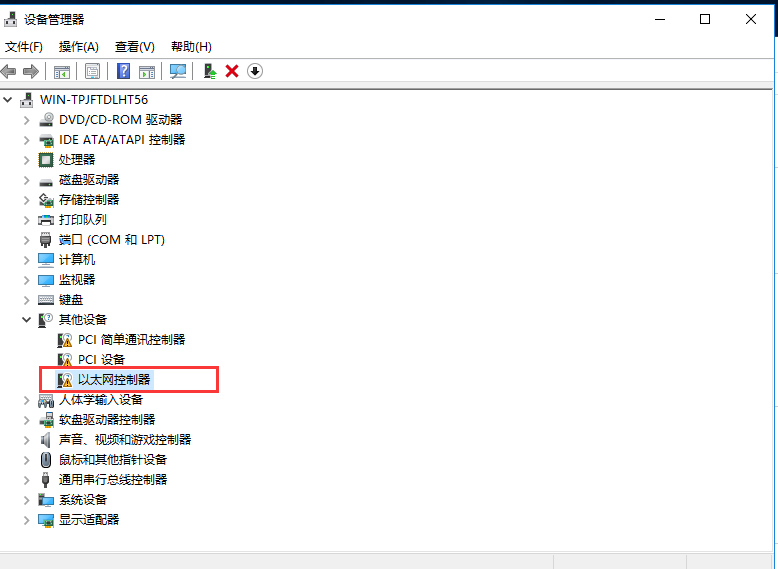
指定光盘
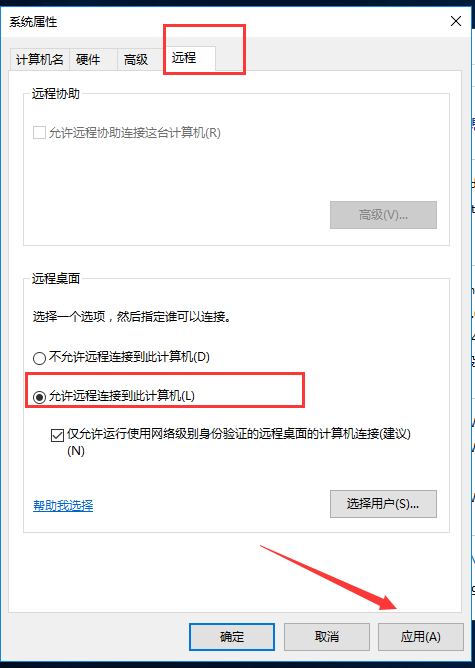
开启远程桌面
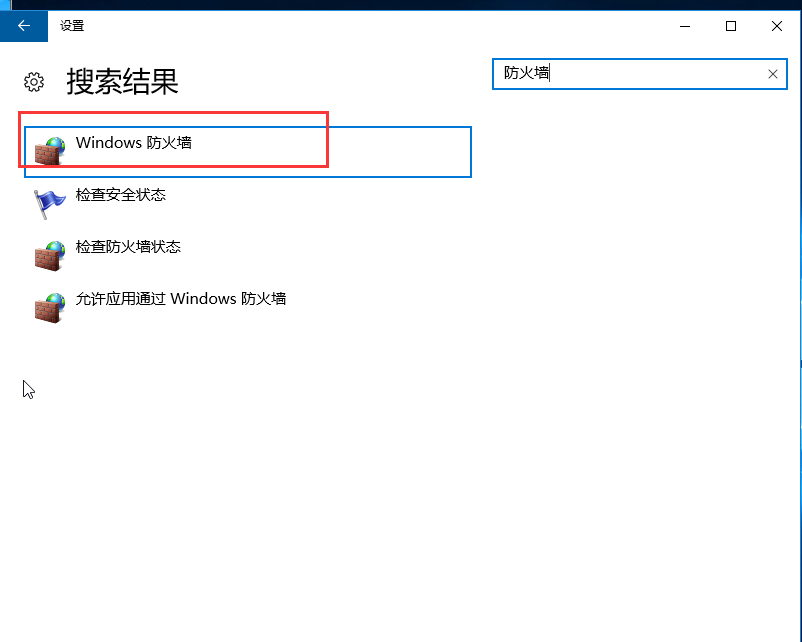
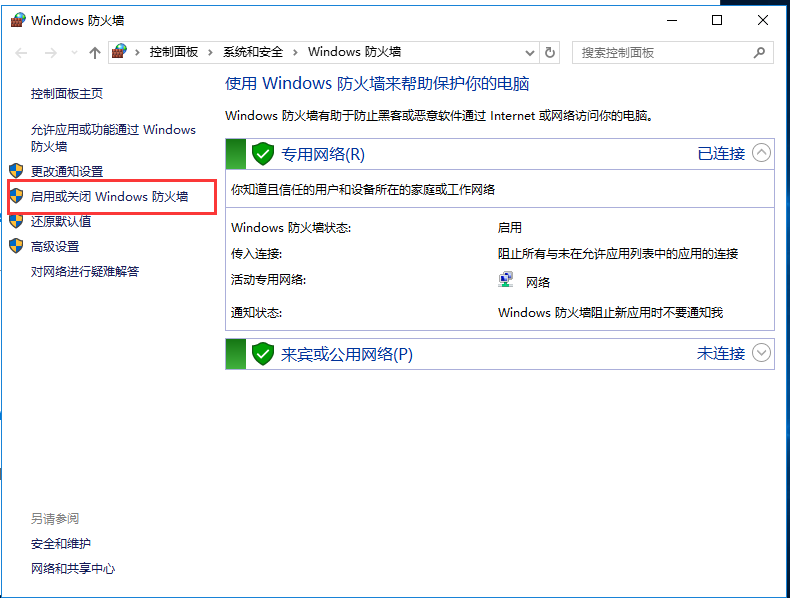
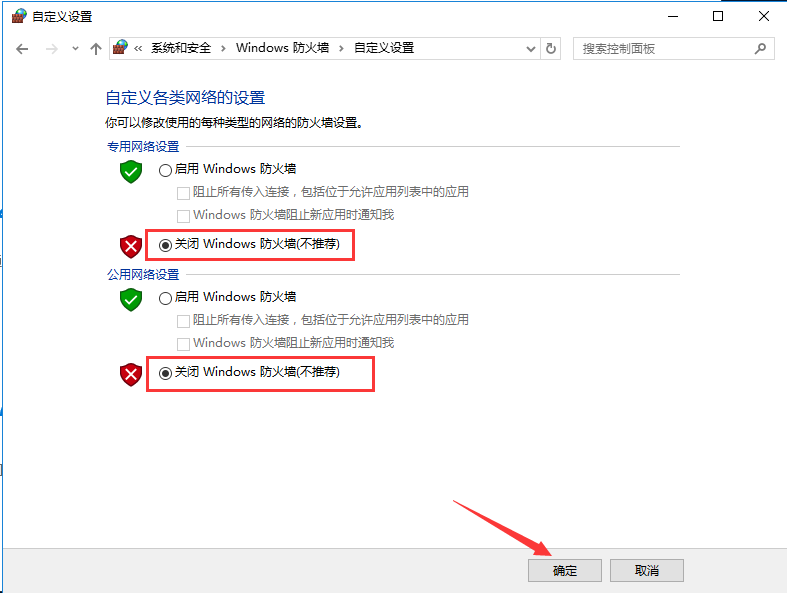
关闭防火墙
案例09 windows主机创建演示
拷出镜像
- /var/lib/libvirt/images/win2k16.qcow2
- 上传镜像
制作windows主机
计算节点(compute01/02/03)修改等待volume参数
命令 / 配置示例
openstack-config --set  /etc/nova/nova.conf DEFAULT block_device_allocate_retries 60
openstack-config --set  /etc/nova/nova.conf DEFAULT block_device_allocate_retries_interval 10
systemctl restart libvirtd.service
systemctl restart openstack-nova-compute.service